
アプリケーションインストールの手順
アプリケーション連携の手順
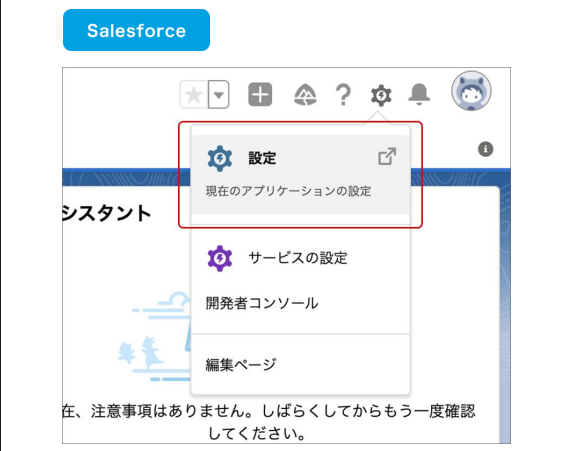
① Salesforceの管理画面にログイン後ヘッダーメニューの「設定」から「現在のアプリケーションの設定」をクリックしてください
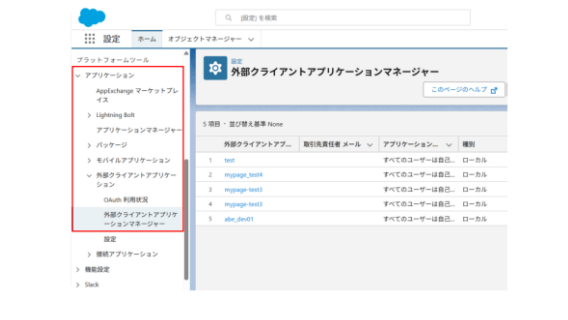
②サイドメニューの「アプリケーション」内「外部クライアントアプリケーションマネージャー」をクリックすると
アプリケーション一覧が表示されます
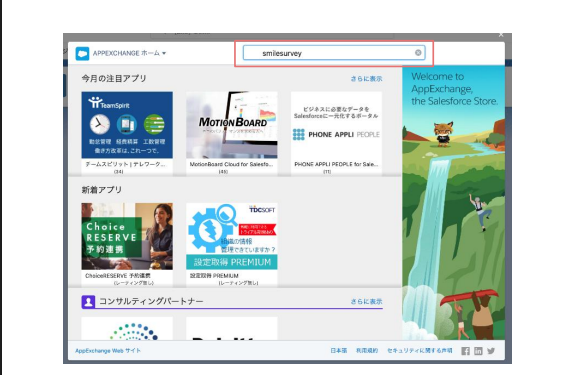
③ 検索窓に「smilesurvey」と入力してアプリを検索します
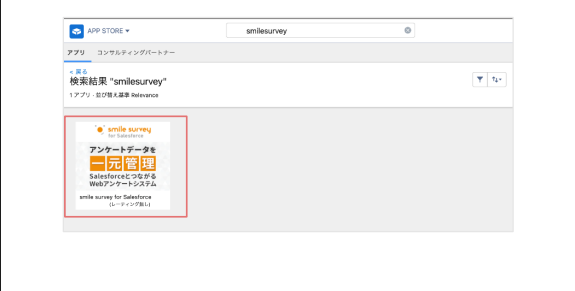
④ 「smilesurvey for Salesforce」をクリックします
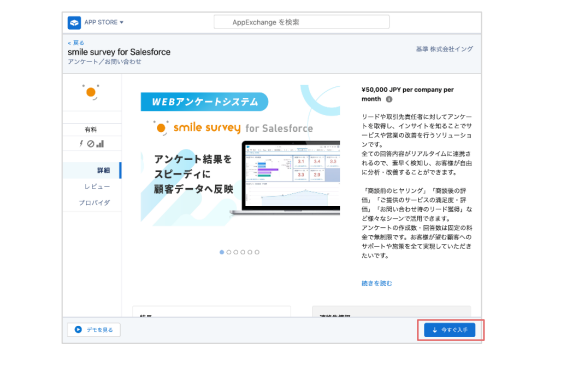
⑤ smilesurvey for Salesforceのアプリ画面で「今すぐ入手」ボタンを押下します
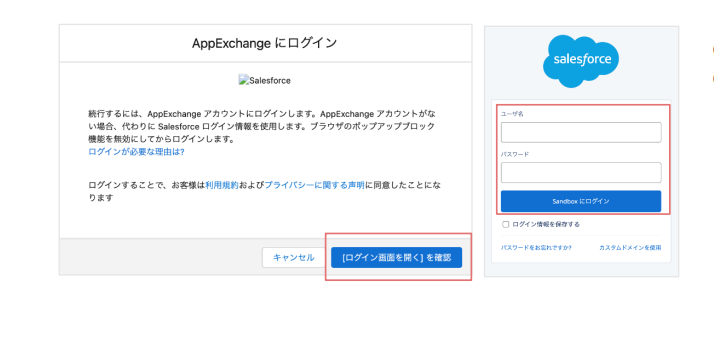
⑥ 「[ログイン画面を開く]を確認」ボタンを押下します
⑦ 管理者アカウントでログインします
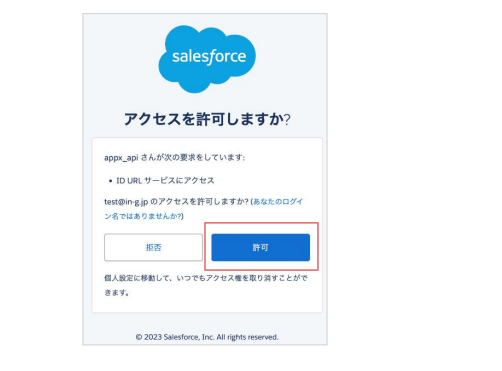
⑧ アクセス許可の画面で「許可」ボタンを押下します
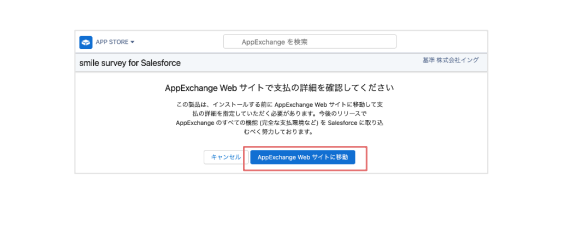
⑨ 「AppExchange Webサイトに移動」ボタンを押下します
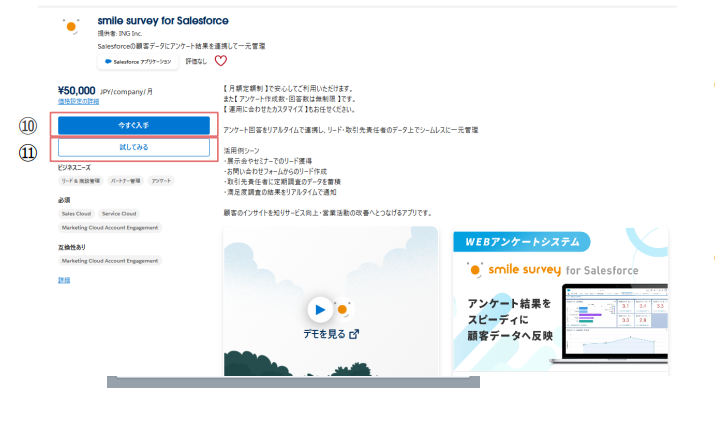
【本番環境にインストールする場合】
⑩ 「smile survey for Salesforce」のアプリケーションページで、「今すぐ入手」 ボタンを押下します
【Sandboxにインストールする場合】
⑪ 「smile survey for Salesforce」のアプリケーションページで、「試してみる」 ボタンを押下します
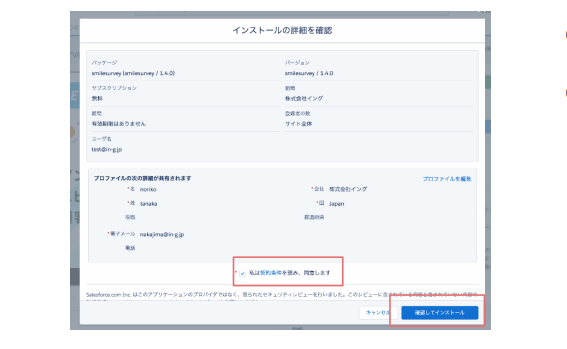
⑫ インストールの詳細確認画面でチェックボックスにチェックを入れ「確認してインストール」ボタンを押下します
⑬ Salesforceの画面に遷移します
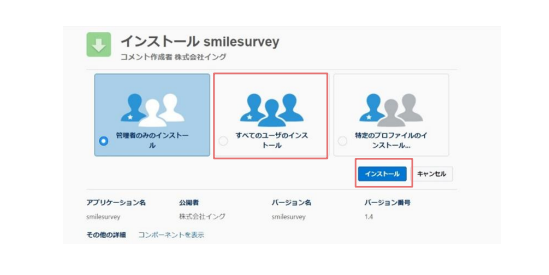
⑭ 「すべてのユーザのインストール」を選択して「インストール」ボタンを押下します
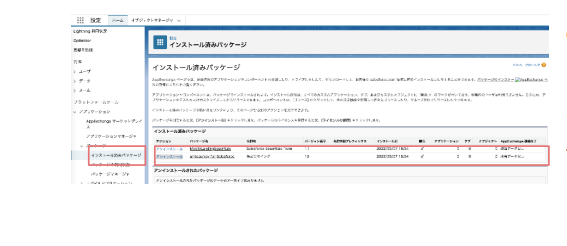
⑮ ヘッダーメニューの「設定」から「インストール済みパッケージ」を選択するとインストールしたsmilesurvey for Salesforceが表示されます
またパッケージインストール後はオブジェクトや項目にプレフィクス[ smilesurvey__ ]が
付与されます。(例 : smilesurvey__survey_header__c)