
カスタムオブジェクトへのメール配信設定
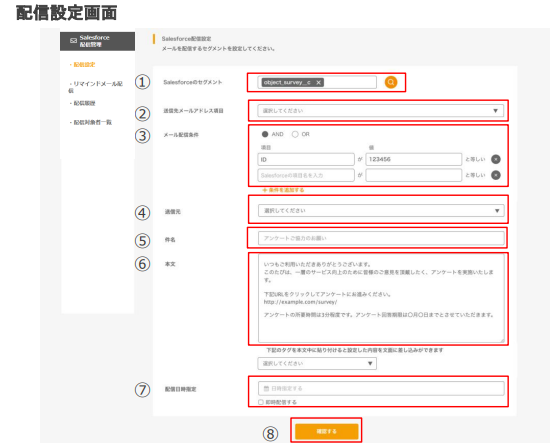
① Salesforceの管理画面上で設定しているオブジェクト名を入力しアイコンを押下します
② 送信先メールアドレスをプルダウンから選択します
③ 配信条件を設定します
項目と値を入力し、 下記を参照して値を選択します
| 等しい | 指定した項目の値が、設定した値と完全に一致する レコードを配信対象とします(ステータス=「完了」) |
| 等しくない | 指定した項目の値が、設定した値と一致しない レコードを配信対象とします(例:ステータス ≠「完了」) |
| 以上 | 指定した項目の値が、設定した値**以上(同じ値を含む)の レコードを配信対象とします(例:スコア ≥ 80) |
| 以下 | 指定した項目の値が、設定した値以下(同じ値を含む)**の レコードを配信対象とします(例:回答回数 ≤ 3) |
※Salesforce側の顧客データを使用して条件設定が可能です
例)顧客オブジェクトの登録項目が本日の場合のみ送信する、など
④ 送信元メールアドレスをプルダウンメニューから選択します
⑤ 件名を入力します
⑥ 本文を入力します、タグを本文中に貼り付け、内容を差し込むことが可能です
⑦ 配信日時を設定します、すぐに配信の場合は「即時配信する」にチェックを入れます
⑧ 「設定する」ボタンを押下します
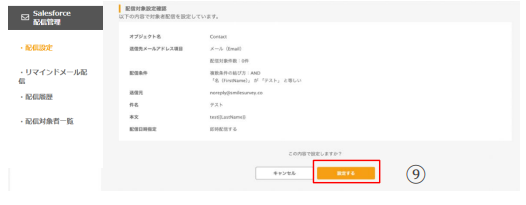
⑨ 内容を確認し「設定する」ボタンを押下します
配信設定後は「配信予定」に表示されます
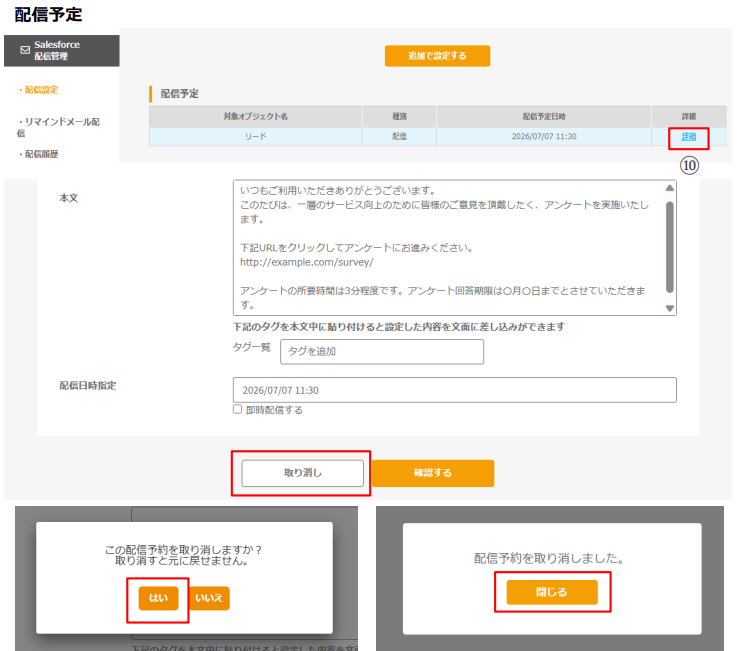
⑩ 「詳細」より配信設定内容の編集や配信予定自体の取り消しができます
配信完了後は配信履歴に表示されます
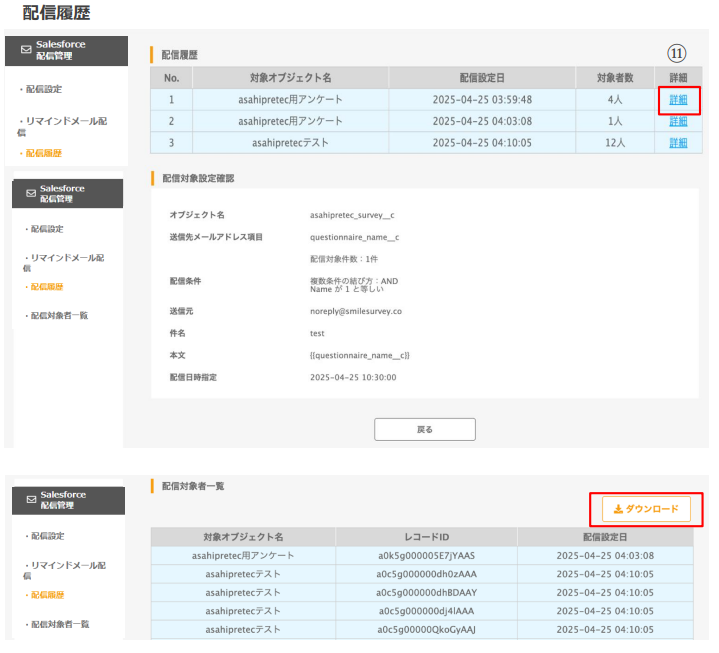
⑪ 「詳細」を押下すると設定内容が確認できます
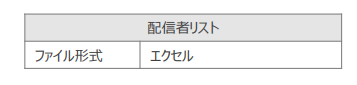
送信後は配信対象者一覧をダウンロードできます
関連ワード