
プロスペクト連携
アンケート回答完了時に入力された内容から自動でプロスペクトを作成します
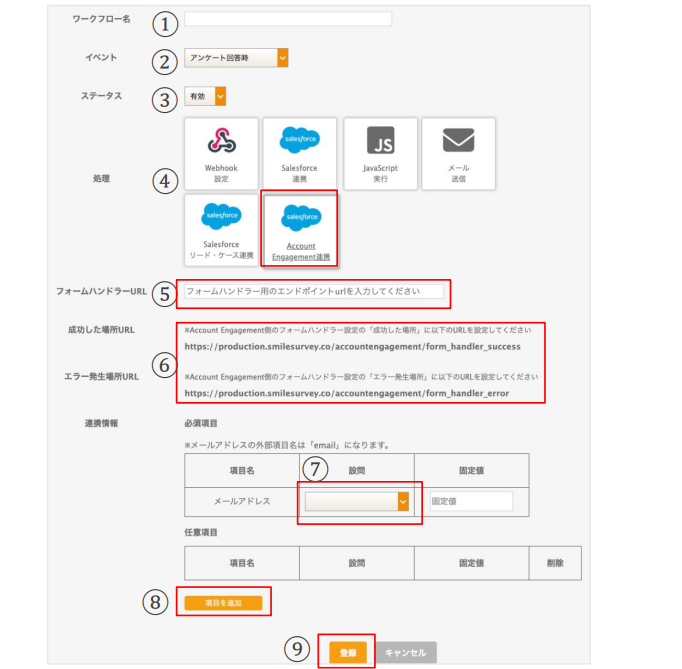
① 管理用のワークフロー名を入力してください
② イベントは「アンケート回答時」を選択してください
③ ステータスを「有効」にしてください
④ 「Account Engagement連携」を選択してください
⑤ フォームハンドラーURLを入力してください
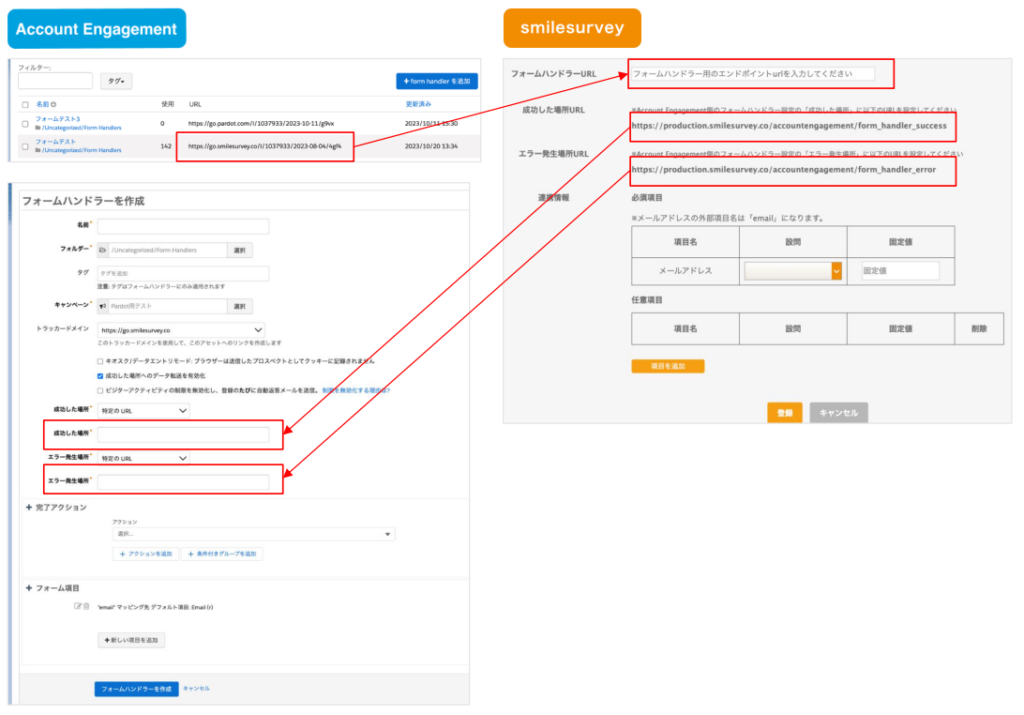
⑥ Account Engagementの設定で使用するURLです
⑦ 作成したアンケートのメールアドレス設問を選択してください
⑧ 連携に指定する任意の項目を追加できます
⑨ 「登録」ボタンを押下してください
※ メールアドレスはプロスペクト連携の必須項目です
※ 住所の連携方法は「住所データ連携」のページを参照してください
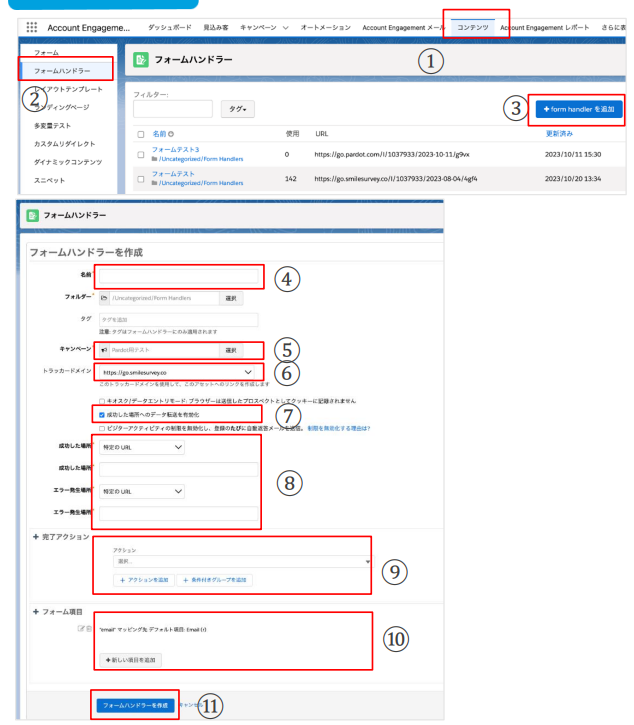
① Account Engagement画面のヘッダメニューから「コンテンツ」を選択してください
② 左ナビゲーションから「フォームハンドラー」を選択してください
③ 「form handlerを追加」を押下してください
④ フォームハンドラーの名前を入力します
⑤ キャンペーンを選択します
⑥ 「https://go.smilesurvey.co」を選択します
※ ドメイン設定が必要です
⑦ 「成功した場所へのデータ転送を有効化」にチェックを入れます
⑧ 成功した場所・エラー発生場所ともに「特定のURL」を選択しURLを入力します
※ URLはスマイルサーベイの管理画面から取得
⑨ プロスペクト作成完了時のアクションを設定します
⑩ マッピングしたい項目を設定します
⑪ 「フォームハンドラーを作成」ボタンを押下します
【Salesforce Help】
・フォームハンドラーの作成
https://help.salesforce.com/s/articleView?id=sf.pardot_create_form_handler.h
tm&type=5
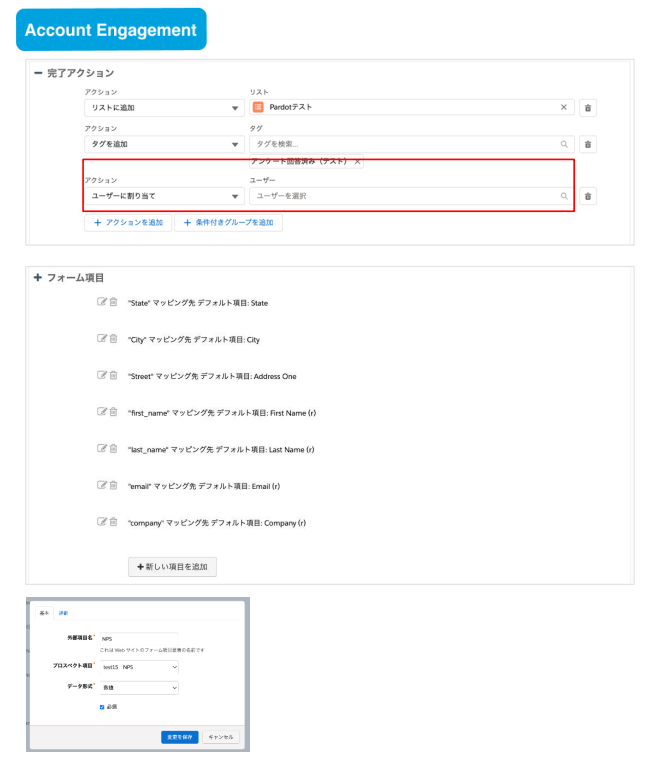
完了アクション
「ユーザーに割り当て」を選択して割当先のユーザーを選択すると
Salesforceのリードを新規作成することができます
リード作成には数分かかることがあります
フォーム項目
プロスペクト情報に紐付けをする項目を設定します
表示したいアンケート内のデータはカスタム項目で設定できます
【Salesforce Help】
・フォームハンドラーの作成
https://help.salesforce.com/s/articleView?id=sf.pardot_create_form_handler.h
tm&type=5