
属性連携 ワークフロー設定
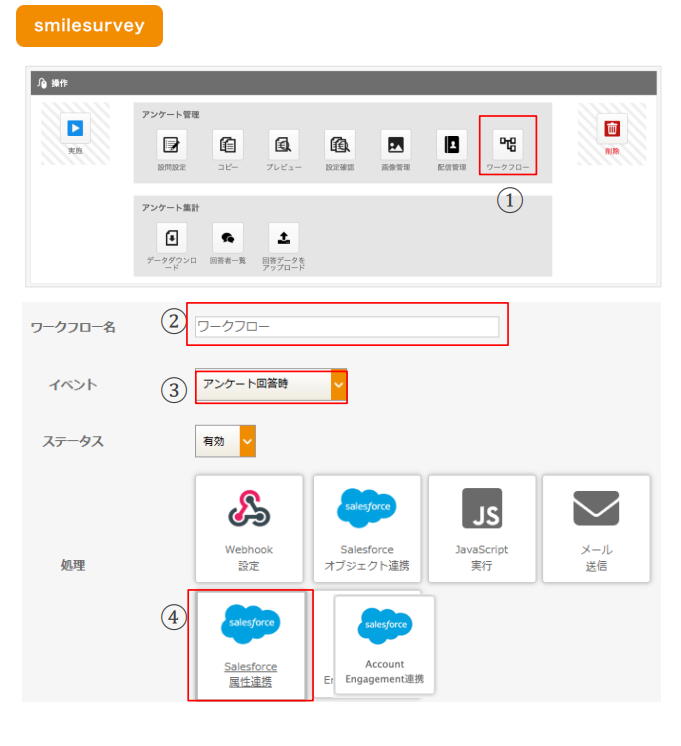
① アンケート管理から「ワークフロー」を選択してください
② 任意の「ワークフロー名」を設定してください
③ 「アンケート回答時」を選択してください
④ 「Salesforce属性連携」を選択してください
| オブジェクト | 「名前」の連携先 | 「メールアドレス」の連携先 |
|---|---|---|
| リード | 名前 (Name) | メール (Email) |
| ケース | Web 氏名(SuppliedName) | Web メール (SuppliedEmail) |
新規データを作成する場合
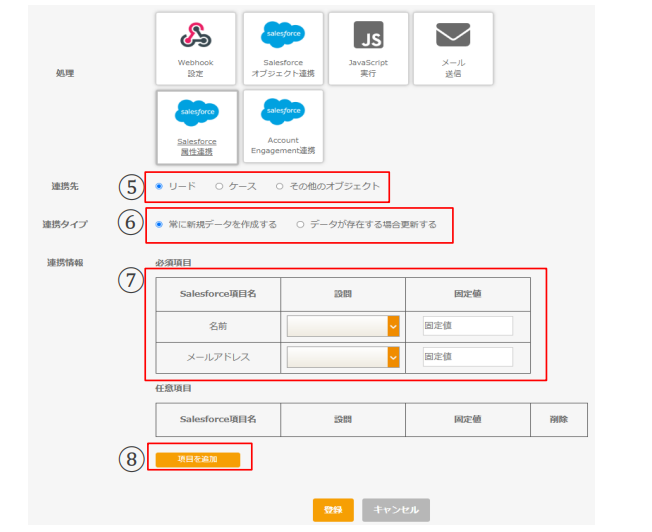
⑤ 連携したいデータの対象先を選択してください
⑥ 連携タイプで「常に新規データを作成する」を選択してください
| 連携タイプ | 連携結果 |
|---|---|
| 常に新規データを作成する | Salesforce上に新規リード・ケースを作成する |
| データが存在する場合更新す る | Salesforce上の既存リード・ケースの情報を上書き更新する |
⑦ 「名前」「メールアドレス」の情報を取得するため、作成したアンケートの設問番号を設定してください
⑧ 必須項目以外に連携したい情報がある場合は、「項目を追加」ボタンを押下してください
※設問番号は複数の項目に対して同じ設問番号を設定することができます
※既存データの項目ごとに更新する/しないを設定することができます
カスタムオブジェクトへ連携する場合
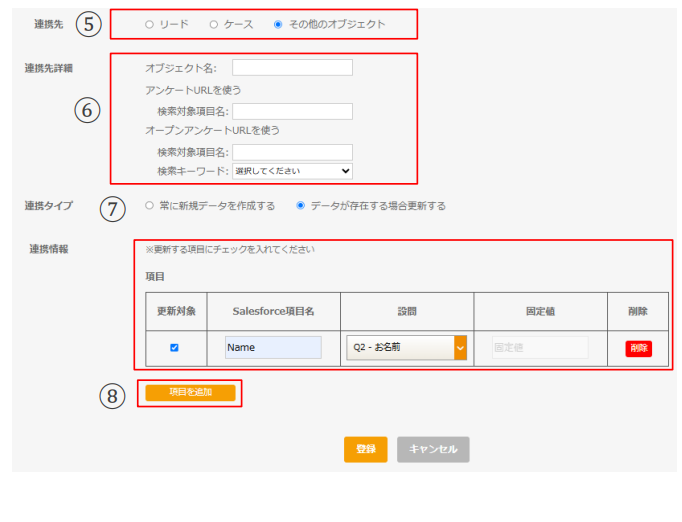
⑤ 連携先で「その他のオブジェクト」を選択してください
⑥ 連携先詳細を入力下さい
| オブジェクト名 | オブジェクト(API参照名) |
|---|---|
| アンケートURLを使う場合 | 検索対象項目名:URL末尾の会員識別idを使用して参照する項目名 |
| オープンアンケートURLを使う場合 | 検索対象項目名:メールアドレスまたは電話番号の項目 検索キーワード:メールアドレス・電話番号設問のみ選択可能 |
⑦ 連携タイプを選択してください
| 連携タイプ | 連携結果 |
|---|---|
| 常に新規データを作成する | Salesforce上に新規リード・ケースを作成する |
| データが存在する場合更新する | Salesforce上の既存リード・ケースの情報を上書 き更新する |
⑧ 連携したい情報がある場合は任意項目より「項目を追加」ボタンを押下してください
Salesforce項目名を入力し、連携したい設問や固定値を入力下さい
※「設問」のプルダウンより「ユーザーID」を選択し、連携情報にユーザーIDを設定することもできます
既存データを更新する場合
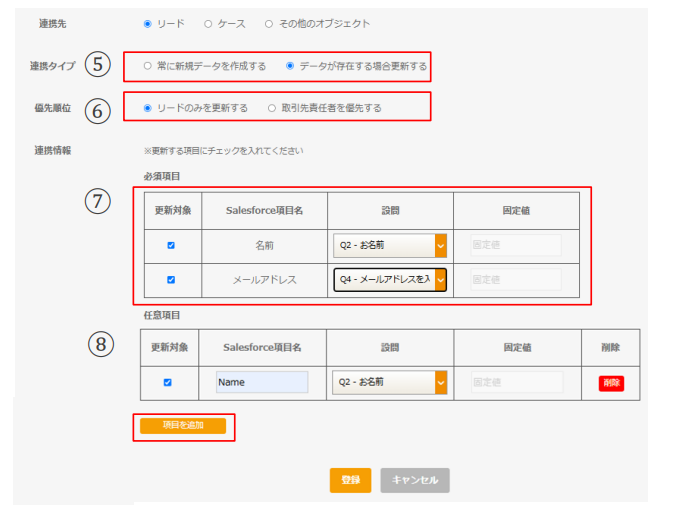
⑤ 連携タイプで「データが存在する場合更新する」を選択してください
| 連携タイプ | 連携結果 |
|---|---|
| 常に新規データを作成する | Salesforce上に新規リード・ケースを作成する |
| データが存在する場合更新する | Salesforce上の既存リード・ケースの情報を上 書き更新する |
⑥ 優先順位から更新対象のデータを選択してください
| リードのみ更新する | |
|---|---|
| リードに既存データがあるとき | リードの既存データの更新 |
| リードにデータがないとき | 新規リード作成 |
| 取引先責任者を優先する | |
|---|---|
| 取引先責任者に既存データが あるとき | 取引先責任者の既存データの更新 |
| 取引先責任者にデータがないと き | リードに既存データがあればリードを更新 リードにデータがなければ新規リード作成 |
⑦ 「名前」「メールアドレス」の情報を取得するため、作成したアンケートの設問番号を設定してください
⑧ 必須項目以外に連携したい情報がある場合は、任意項目より「項目を追加」ボタンを押下してください
※「設問」のプルダウンより「ユーザーID」を選択し連携情報にユーザーIDを設定することもできます
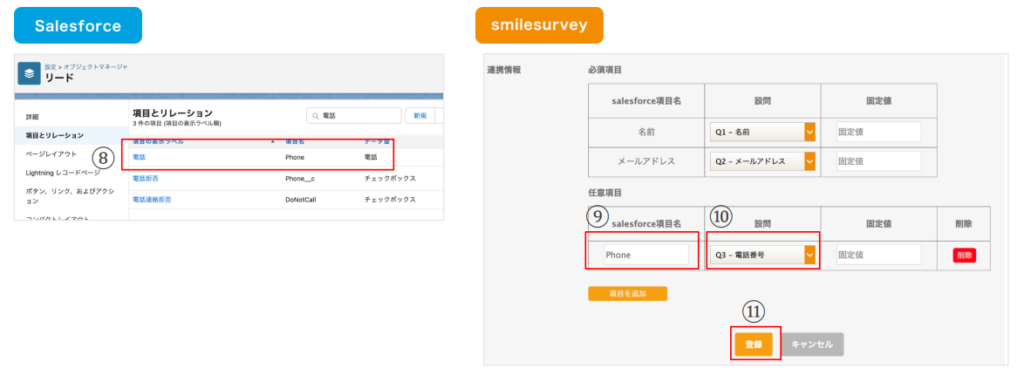
⑧ オブジェクトマネージャのリードの項目とリレーションから、リード情報に連携する項目名を確認します
⑨ 任意項目の欄にSalesforceで表示している項目名を入力します
⑩ データの取得先となるアンケート内の設問番号を設定してください
⑪ 「登録」ボタンを押下します