アプリケーション連携の手順
アプリケーション連携の手順について紹介しています。
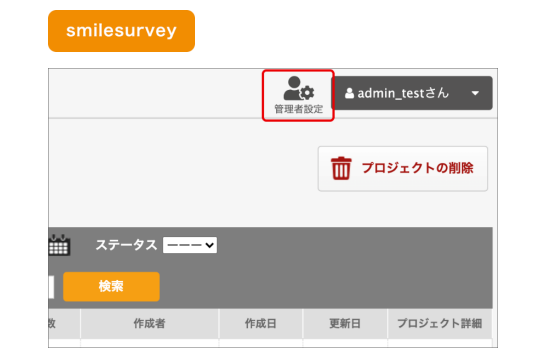
① スマイルサーベイの管理画面に管理者アカウントでログイン後、ヘッダーメニューの「管理者設定」をクリックしてください
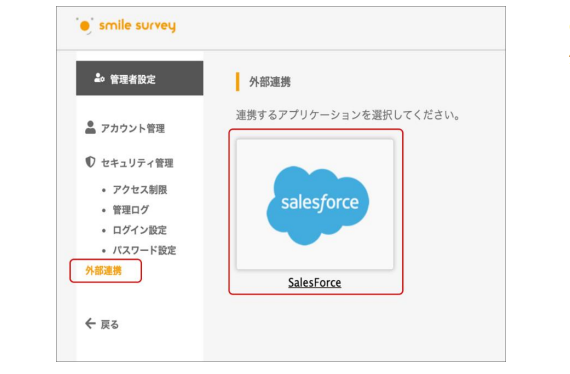
② サイドメニューの「外部連携」をクリックすると、外部連携可能なアプリケーションが表示されます
「Salesforce」をクリックして設定に進みます
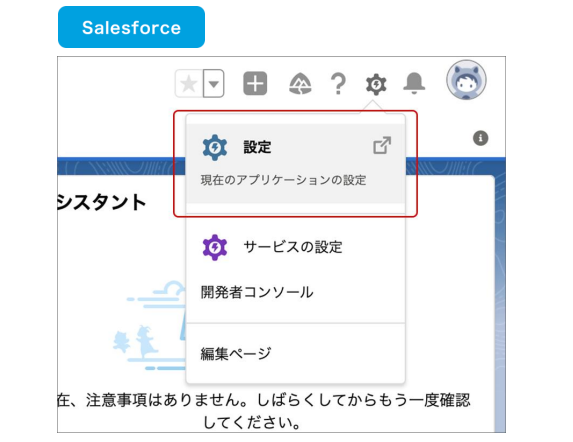
③ Salesforceの管理画面にログイン後
ヘッダーメニューの「設定」から「現在のアプリケーションの設定」をクリックしてください
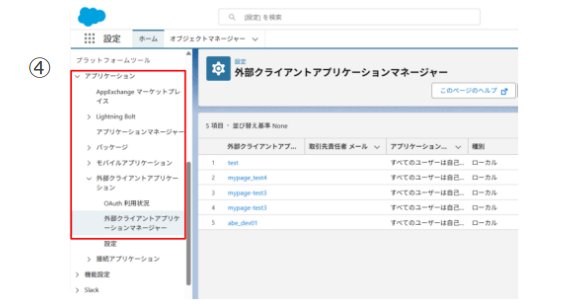
④ サイドメニューの「アプリケーション」内「外部クライアントアプリケーションマネージャー」
をクリックするとアプリケーション一覧が表示されます
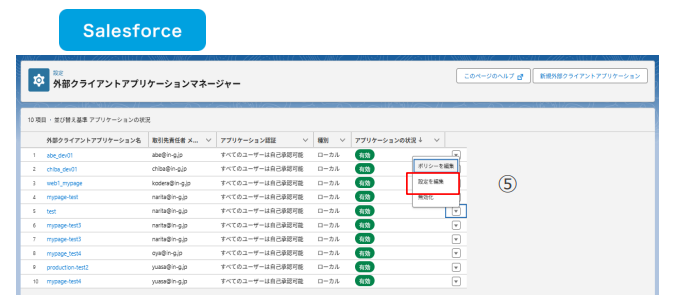
⑤ 利用するアプリケーションのプルダウンメニューから「設定を編集」をクリックします
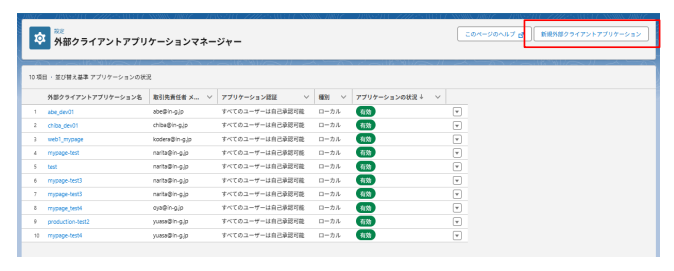
※ 該当のアプリケーションがない場合は「新規外部クライアントアプリケーション」を選択して新しいアプリケーションを設定します
※ 既に「外部アプリケーション」で連携しているお客様は、設定を変えずにそのまま利用できます
新しく作成する場合や新たに作り直す場合は「外部クライアントアプリケーション」で作成してください
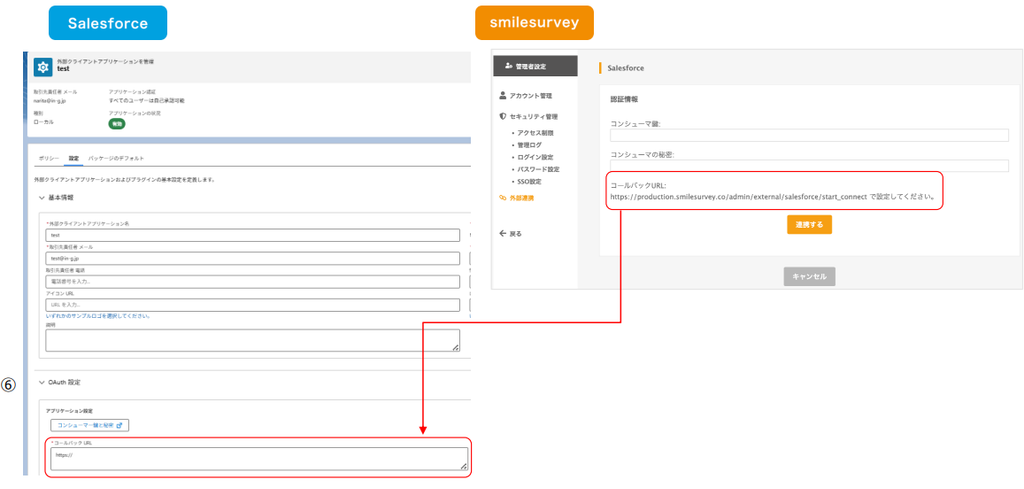
⑥ 「OAuth設定」をクリックすると「コールバック URL」の設定欄が表示されます
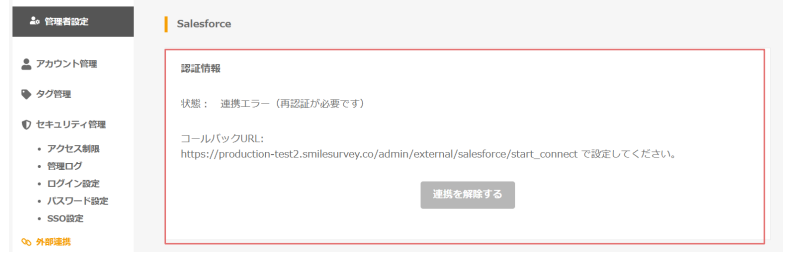
スマイルサーベイ画面内、Salesforceの認証情報から「コールバックURL」をコピーして貼り付けます
Salesforce画面で「保存」ボタンを押下します
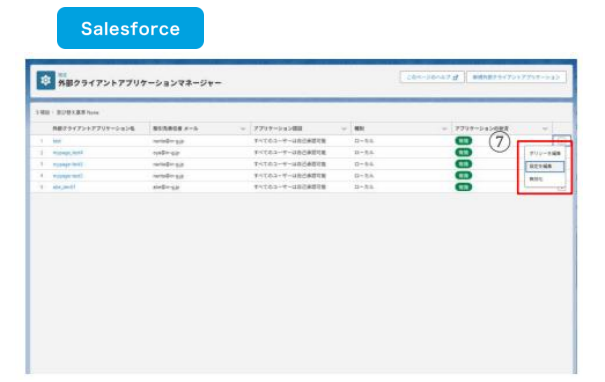
⑦ 利用するアプリケーションのプルダウンメニューから「設定を編集」をクリックします
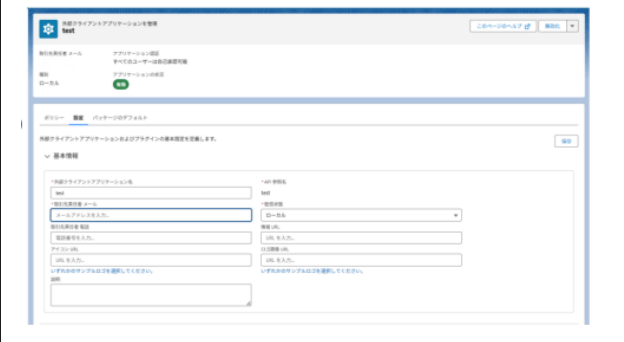
⑧ 外部クライアントアプリケーションの詳細情報が表示されます
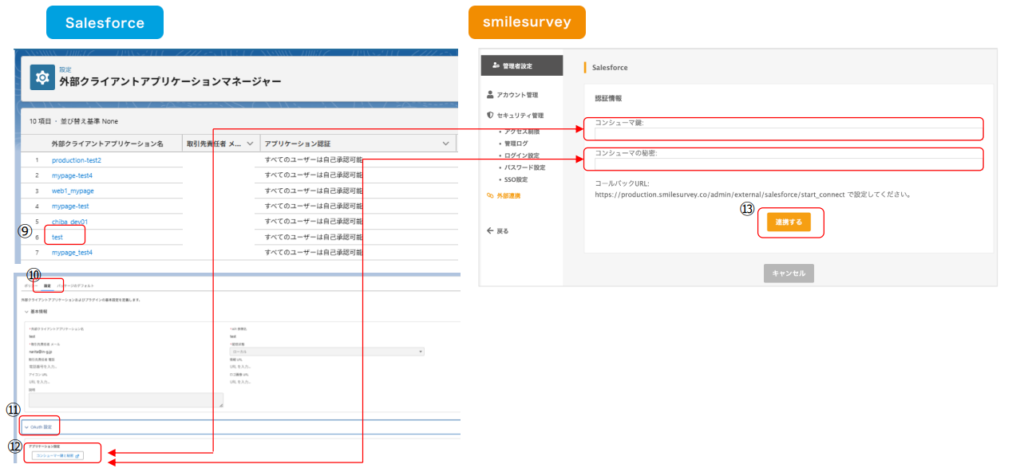
⑨ 該当のアプリケーションを選択します
⑩ 「設定」を選択します
⑪ 「OAuth 設定」を選択します
⑫ 「コンシューマー鍵と秘密」を選択し、「コンシューマ鍵」と「コンシューマの秘密」 を
それぞれコピーしてからスマイルサーベイの認証情報画面に貼り付けます
⑬ 「連携する」ボタンを押下します
※ 上記の手順のほか次の設定が必要です
○選択した OAuth 範囲
API を使用してユーザデータを管理 (api)
Web ブラウザを使用してユーザデータを管理 (web)
いつでも要求を実行 (refresh_token, offline_access)
⑭ 連携が完了すると、認証情報の「状態」に「連携中」と表示します
【連携の状態】
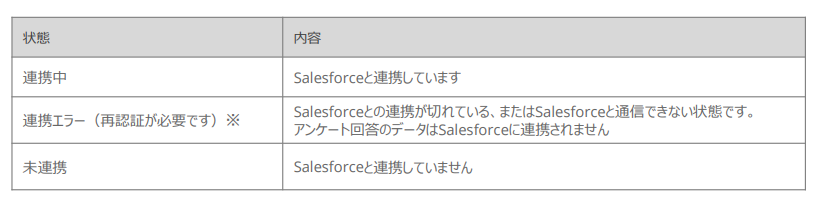
※ 「連携エラー(再認証が必要です)」は、Salesforceと一時的に通信できない場合にも表示します
時間をおいて画面を開き直しても表示が変わらない場合は、「連携を解除する」ボタンを押下したあと、⑦〜⑬の
手順で改めて連携してください
(Salesforce側でアプリケーションを削除・作り直した場合は、③〜⑬の手順で連携してください)
連携が切れていた間の回答は、「再連携機能」でSalesforceに送り直すことができます
【連携エラー画面】