
オプション データクレンジング
国内リージョンで提供しているAIモデル「Claude」を活用し、データの表記揺れ統一や誤記修正、カテゴリ分類などを自動で行います
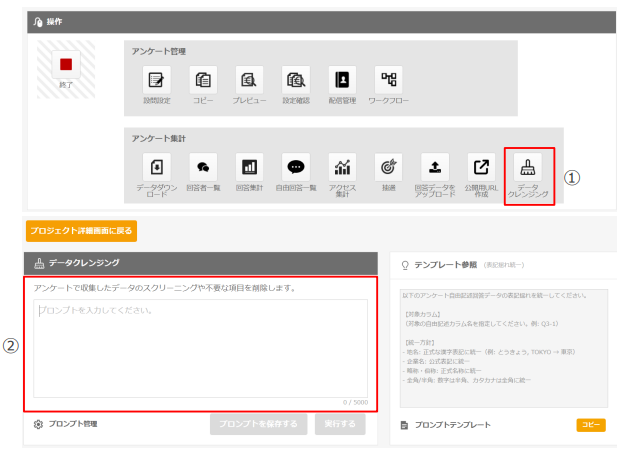
① 「データクレンジング」を押下します
② データ加工の指示を入力してください(プロンプト入力)
例1:表記揺れの統一
「会社名」の列の表記揺れを統一してください
(「(株)」「株)」などの表記をすべて「株式会社」に揃える)
例2:回答内容を判定した列の追加
「自由記述」の列の内容から、満足度を3段階
(高・中・低)で判定した列を新たに追加してください
例3:不要カラムの削除
以下のカラムを削除してください
【削除対象カラム】 IPアドレス、ユーザーエージェント
※カラムはデータ表における「縦の列」のことです
【 プロンプトテンプレートを使う場合 】
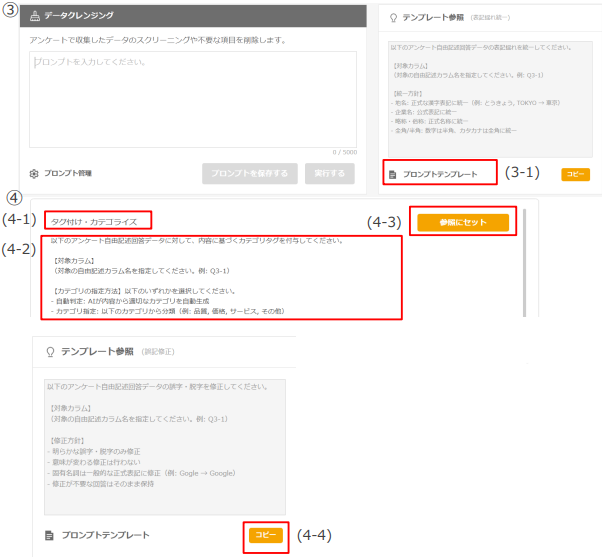
③ 「プロンプトテンプレート」を使って指示を出す方法
(3-1) 「プロンプトテンプレート」を押下しテンプレートを選びます
【テンプレート一覧】
タグ付け・カテゴライズ/誤記修正/表記揺れ統一/重複削除
不要カラム削除/行フィルタリング/カラム追加
④ テンプレート選択と使い方
(4-1) タイトルをクリックするとプレビュー確認ができます
(4-2) プレビュー内容はこちらに反映します
(4-3) 「参照にセット」を押下し使うテンプレートを選択します
(4-4) 「コピー」を押下します
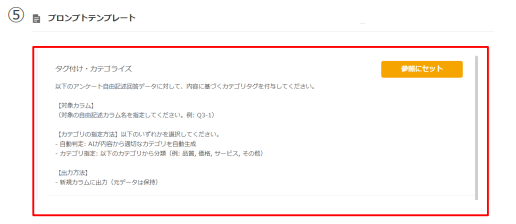
⑤ プロンプト入力欄に貼り付け、必要に応じて編集します
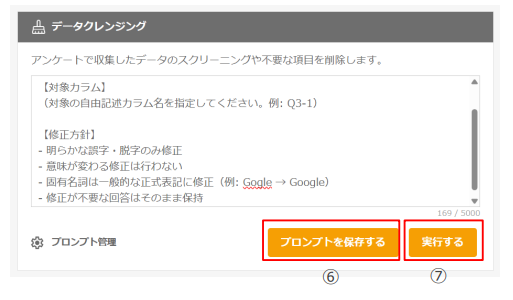
⑥ 指示内容は「プロンプトを保存する」を押下することで保存できます
⑦ 「実行」を押下し、データの修正を実施します
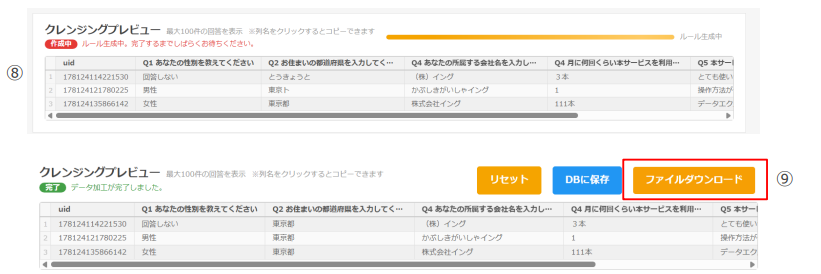
⑧ データ反映完了までには約30秒ほどかかります
※ 通信環境やデータの規模により、反映時間が異なります
⑨ 「ファイルダウンロード」より加工済みデータの確認ができます

※ ダウンロードしたファイルでは、このように表記揺れが統一されたデータが確認できます

※ 「DBに保存」ボタンを押下するとデータベースにデータを保存することができます
【セキュリティ・データ取り扱いについて】
本機能(AIデータクレンジング)に採用されている生成AI「Claude」において、
お客様が入力・送信されたアンケートデータがAIの機械学習やモデルのトレーニングに利用されることはございません