
マイページ 配信管理 メールで告知する
マイページの配信管理で、アンケートの告知をメールで送信する方法についてまとめています
対象者へのメール送信は行わず、対象者のマイページにアンケートを配信します
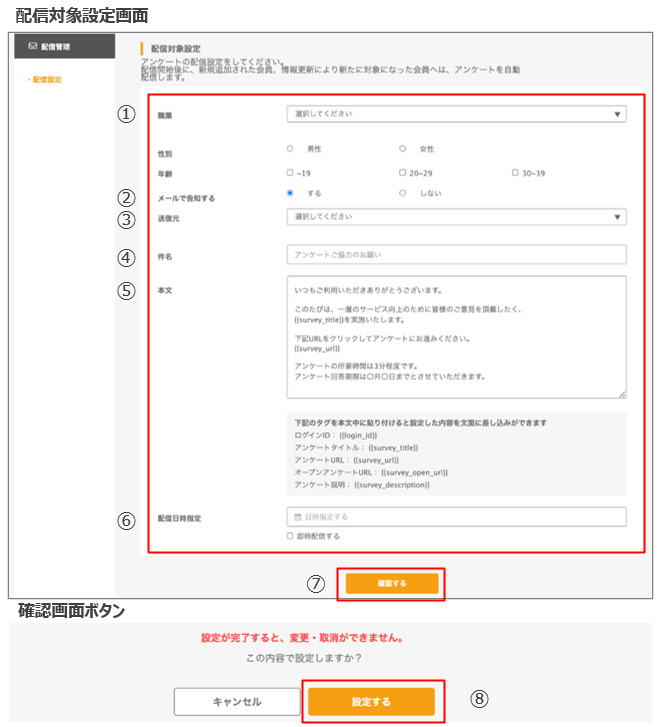
① アンケートを配信したい対象者を設定します(設定しない場合は登録した会員全員に配信されます)
② メールで告知「する」を選択します
③ 送信元を設定します
※初期設定で指定したアドレスを選択します
④ メールに表示する「件名」を入力します
⑤ メール本文を入力します(下記に記載したタグを使用できます)
⑥ 配信日時を設定します(15分単位で設定可能)
すぐに配信する場合は「即時配信する」にチェックを入れます
⑦ 「確認する」ボタンを押下すると確認画面に遷移します
⑧ 確認画面で内容の確認をして「設定する」ボタンを押下すると配信設定が完了します
下記のタグを本文に貼り付けると、内容を文面に挿入できます
| ログインID | {{login_id}} |
| アンケートタイトル | {{survey_title}} |
| アンケートURL | {{survey_url}} |
| オープンアンケートURL | {{survey_open_url}} |
| アンケート説明 | {{survey_description}} |
アンケートの告知をメールで送信しない場合も、マイページ上に対象のアンケートを表示します
※ プロジェクト詳細>マイページで「メール受信者のみ表示」を選択している場合は、告知メール・リマインドメールを受信していない会員のマイページにはアンケートが表示されません(「マイページ設定」参照)
メールを送信せずにマイページへ表示したい場合は、「メール受信者のみ表示」を選択しないでください