
オプション smile survey for Offline:画像OCR機能
【管理画面】
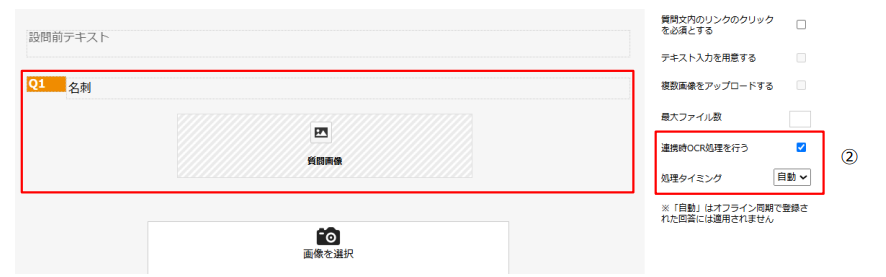
① アンケートを作成します(アンケート作成方法はアンケート作成画面を参照)
② 画像パーツを設置し、「連携時OCR処理を行う」にチェックを入れ、処理タイミングを選びます(自動/手動)
なお、画像OCR機能を利用するためには、必ず設問内に画像パーツの配置が必要です
■ 処理タイミングを「自動」に設定した場合
設問を含むアンケートに回答すると、回答保存直後に個別OCR処理が非同期でキックされ、しばらくすると回答一覧のOCR結果が「未処理」から「完了」または「エラー」に変わります
■処理タイミングを「手動」に設定した場合
設問は従来通り、管理画面の「OCR一括処理」ボタン、または回答一覧の「OCR実行」ボタンから処理します
【回答画面】
③ ウェルカムページとサンキューページを設定し、アンケートを実施します
(ウェルカムページの設定方法はP.74、サンキューページの設定方法はP.76 を参照)
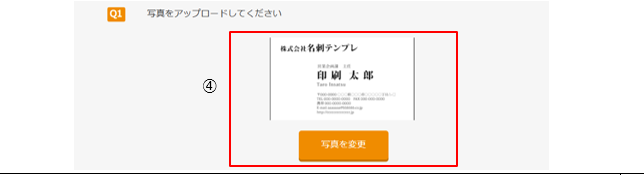
④ アンケート回答画面にて、撮影した名刺の画像をアップロードします
【管理画面】
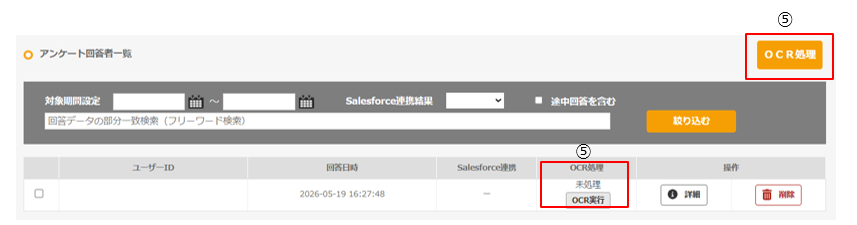
⑤ アンケート管理画面の「OCR一括処理」ボタン、または回答一覧の「OCR実行」ボタンを押下します
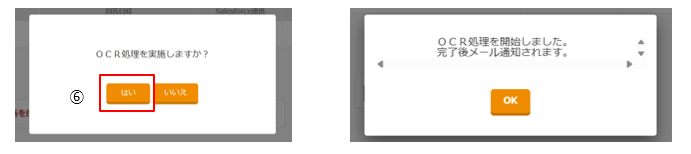
⑥ 「はい」を押下します
OCR処理が完了すると、メールで通知されます

⑦ OCR処理が完了すると、ステータスが「完了」になります
【管理画面】
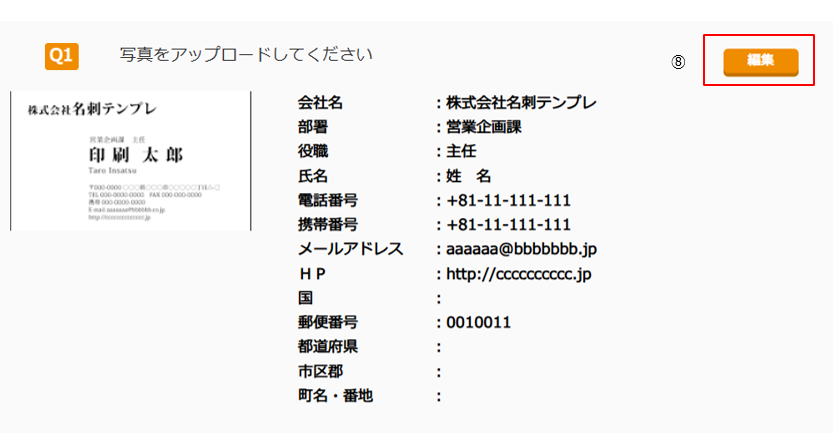
⑧ OCR処理完了後は、アンケート回答一覧の「詳細」より、読み込んだデータを確認できます
また、「編集」ボタンより直接データの編集も可能です
関連ワード