
smile survey for Offline:画像OCR機能
名刺をアプリで撮影・アップロードするだけで、会社名や氏名などの情報を自動でデータ化します
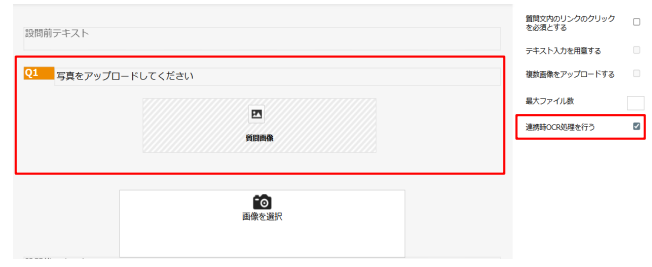
① アンケートを作成します
(アンケート作成方法はP.17 アンケート作成画面を参照)
② 画像パーツを設置し、 「連携時OCR処理を行う」に
チェックを入れます
画像OCR機能を利用するためには、
必ず設問内に画像パーツの配置が必要です
③ ウェルカムページとサンキューページを設定し
アンケートを実施します
(参照:ウェルカムページの設定方法)
(参照:サンキューページの設定方法)
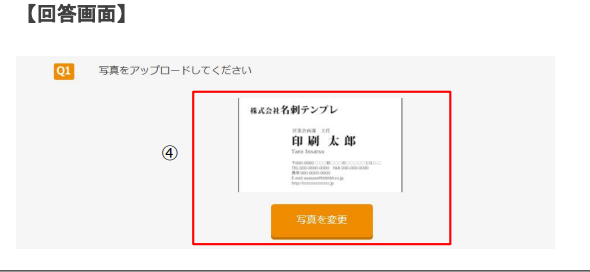
④ アンケート回答画面で撮影した名刺の画像をアップロードします
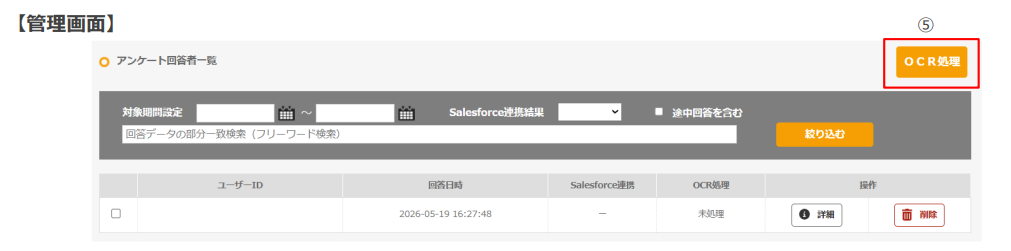
⑤ アンケート回答者一覧にて、「OCR処理」ボタンを押下します
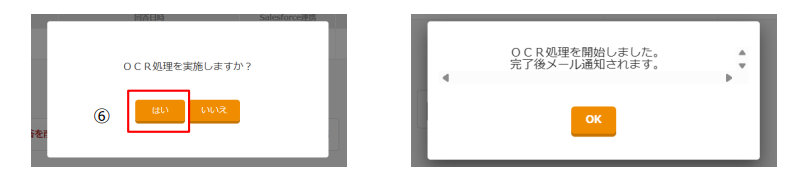
⑥ 「はい」を押下します
OCR処理が完了すると、メールで通知されます

⑦ OCR処理が完了すると、ステータスが「完了」になります
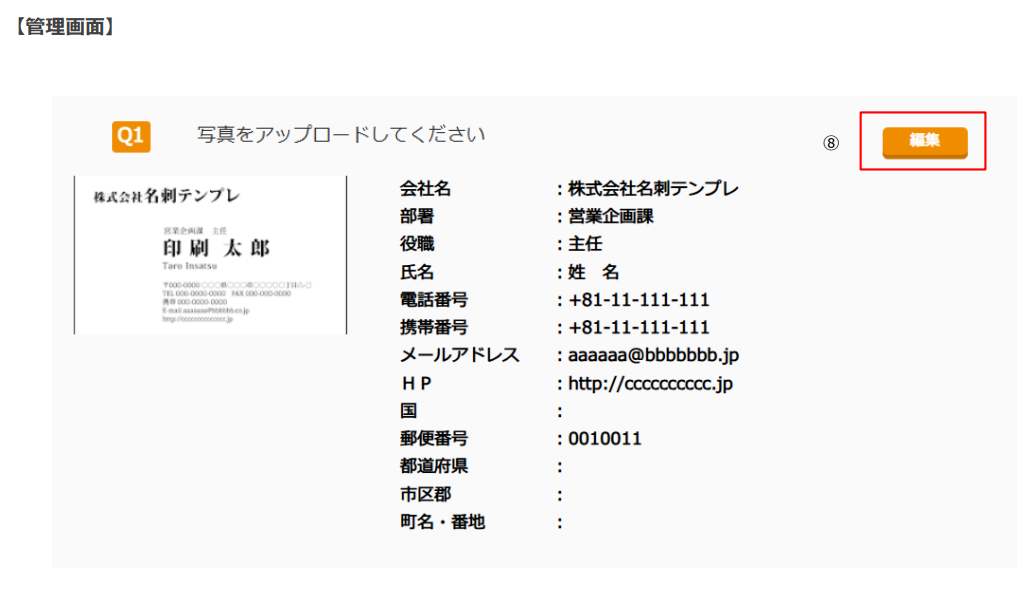
⑧ OCR処理完了後は、アンケート回答一覧の「詳細」より、読み込んだデータを確認できます
また、「編集」ボタンより直接データの編集も可能です
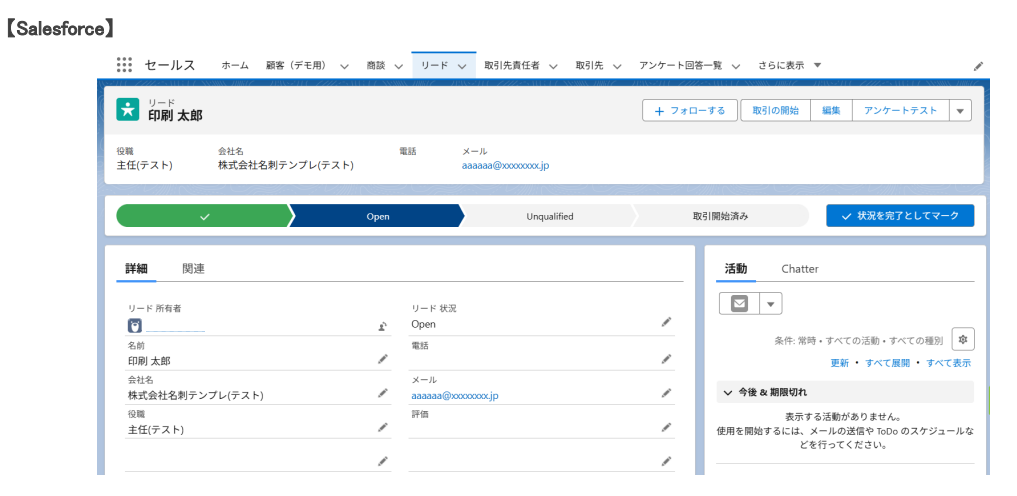
Salesforceでは、名刺画像が上記のようにオブジェクトの各項目に反映します
なお、「任意項目」で連携できる項目は以下の14つになります
ユーザID、会社名、部署、役職、氏名、電話番号、携帯番号、メールアドレス、HP、国
郵便番号、都道府県、市区群、町名・番地
関連ワード