
アンケート詳細画面 アイコン説明
アンケート詳細画面の基本情報についてまとめています
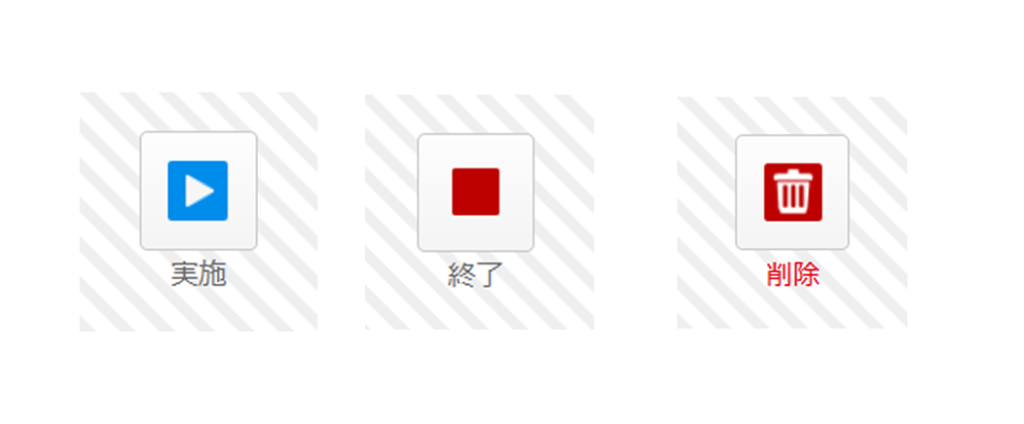
- 実施:アンケートを即時開始します
- 終了:アンケートを即時終了します
- 削除:アンケートを削除します
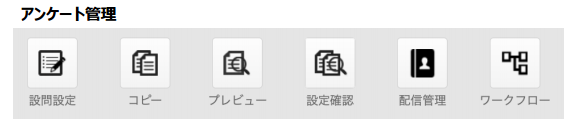
| 設問設定 | アンケートの設問設定画面に遷移します |
| コピー | このアンケートをコピーして、新規アンケート作成します |
| プレビュー | アンケート全体(回答ページ)をPC表示、スマホ表示でそれぞれプレビューします |
| 設定確認 | アンケート全体の設問設定や分岐の確認画面を表示します |
| 配信管理 | 作成したアンケートのWEBページへの埋め込みコードやQRコードを表示します |
| ワークフロー | アンケートの回答完了時に特定のアクションを設定することができます (設定方法は、Part2「ワークフロー」を参照) |
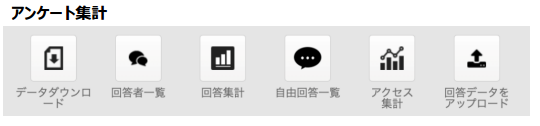
| データダウンロード | アンケートのローデータやファイルのダウンロード画面に遷移します |
| 回答者一覧 | アンケート回答者の一覧、詳細画面に遷移します |
| 回答集計 | アンケート結果のグラフ表示画面に遷移します |
| 自由回答一覧 | アンケート結果のうち自由回答の結果表示画面に遷移します |
| アクセス集計 | アンケートへのアクセス数、回答数、離脱率を表示する画面に遷移します |
| 回答データをアップロード | CSVで登録したデータをアップロードで登録します (設定方法は、Part3「アンケート結果のアップロード」を参照) |
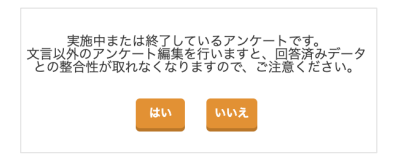
※ アンケート公開後、ステータスが「実施中」の時は、アンケート編集時にアラートを表示します
公開後のアンケート編集は、データの整合性にご注意ください
※ 一度アンケートを実施・終了すると、原則として再実施はできません
ただし、タイマー再設定機能(P.231 Q21参照)を使うことで、終了後のアンケートに新しい実施期間を設定し、自動起動させることが可能です
※ アンケートのステータスに応じて、ボタンの表示が変わります