
アンケート詳細画面 アンケート設定
アンケートの開始時間や終了時間など、詳細画面の設定方法についてまとめています
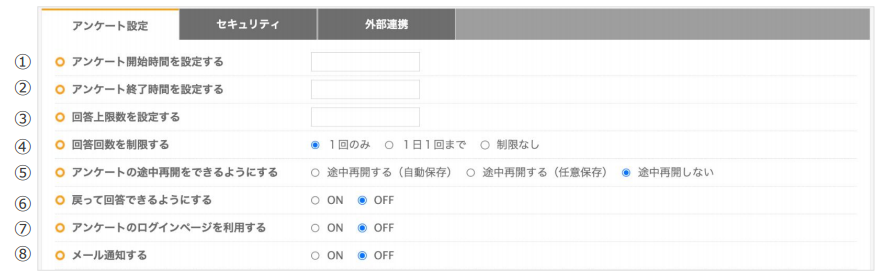
| 1 | アンケート開始時間を設定する | アンケート開始時間を15分単位で予約設定します / 設定時間以前にアンケートにアクセスした場合「アンケート実施期間外です」と表示します |
| 2 | アンケート終了時間を設定する | アンケート終了時間を15分単位で予約設定します / 設定時間以降にアンケートにアクセスした場合「受付期間は終了いたしました」と表示します |
| 3 | 回答上限数を設定する | アンケート回答が設定した数に達するとアンケートを終了にします |
| 4 | 回答回数を制限する | ブラウザのクッキーによる制御でアンケート回答の回数を制限します 1回のみ – アンケートに回答できる回数は1回のみです 1日1回まで – 1日1回回答できます 制限なし – 複数回回答可能です |
| 5 | アンケートの途中再開をできるようにする | ブラウザのクッキーによる制御で回答者がアンケート途中で離脱した際に再開するための設定です 途中再開する(自動保存) – ページ単位で自動保存されます 画面を閉じても、ページ遷移前までのデータが保持されます (例)3ページの途中まで回答して画面を閉じる→再開時は、2ページ目から開始 途中保存する(任意保存) – 回答者様が保存ボタンを押した設問まで保存されます 再開時は保存した設問の次の設問から開始します |
| 6 | 戻って回答できるようにする | 「戻るボタン」を表示します / ボタン押下で前のページに戻ります |
| 7 | アンケートのログインページを利用する | アンケート単位でログイン画面を設定することができます (設定方法は Part2「アンケートのログインページを利用する」 を参照) |
| 8 | メール通知する | 管理者向けのメール通知機能です(設定方法は、Part2「メール通知」を参照) |
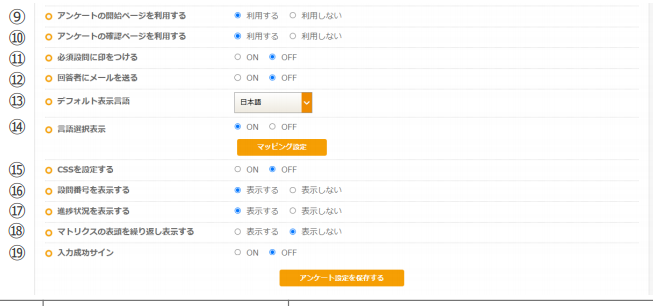
| 9 | アンケートの開始ページを利用する | アンケート回答に進む前にウェルカムページを表示/非表示にします |
| 10 | アンケートの確認ページを利用する | アンケート回答の送信前に回答内容を表示します |
| 11 | 必須設問に印をつける | 必須設定の設問において、記号を表示します (表示テキスト:「必須」「*」/表示位置:テキストの挿入位置) |
| 12 | 回答者にメールを送る | 設問内で入力したメールアドレス宛に回答完了時にメールを送信します (設定方法は、Part6「オプション」を参照) |
| 13 | デフォルト表示言語 | デフォルトで表示させる言語を選択します |
| 14 | 言語選択表示 | 日本語 / 英語 / 中国語(簡体字 / 繁体字) の多言語アンケートにて、設問や選択肢を対応づけて管理できます |
| 15 | CSSを設定する | アンケート回答画面をCSSを指定して変更します (設定方法は、Part2「CSS設定」を参照) |
| 16 | 設問番号を表示する | アンケート回答画面の設問ラベル(Q1表記)の表示切り替えをします |
| 17 | 進捗状況を表示する | アンケート回答画面の上部に進捗バーの表示切り替えをします |
| 18 | マトリクスの表頭を繰り返し表示する | 行数の多いマトリクス設問で、表頭を途中でも再表示します |
| 19 | 入力成功サイン | 入力が正常に完了した際に、緑色のチェックマークを表示させます |
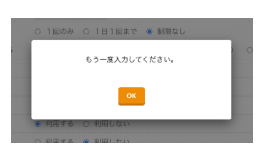
「アンケート設定を保存する」ボタンを押下した際に設定が保存されていない場合は、
「もう一度入力してください」と表示されますので設定を再入力の上ボタンを押下してください