
マイページ アンケート設定
マイページについて紹介しています
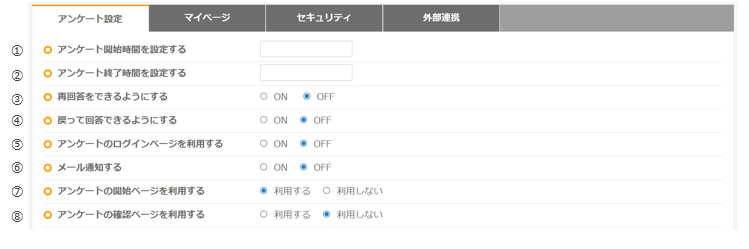
① アンケート開始時間を設定する
アンケート開始時刻を未来に設定した場合、指定の時間にアンケートが「実施」になります
※ アンケート開始時刻より前にアンケートURLにアクセスすると「アンケート実施期間外です。」と表示されアンケートに回答することはできません
② アンケート終了時間を設定する(終了予約)
アンケート終了時刻を未来に設定した場合、指定の時間にアンケートが「終了」になります
※アンケート終了後にアンケートURLにアクセスすると「受付期間は終了いたしました。」と表示されアンケートに回答することはできません
③ 再回答をできるようにする
アンケートの終了時間内であれば、送信後でも再度回答することができます
④ 戻って回答できるようにする
アンケート回答途中に前ページに戻ることができます
⑤ アンケートのログインページを利用する
会員・非会員を問わず、アンケートごとにログイン画面を設定することができます
(設定方法は、アンケート設定「アンケートのログインページを利用する」を参照)
【補足】
ここで設定する「ID/パスワード」は、会員登録で管理されている情報とは異なります
アンケート単位で設定されたログイン情報が優先して使用されます
⑥ メール通知
任意の設定で指定のアドレスにアラートメールを設定できます(設定方法は、アンケート設定「メール通知」を参照)
⑦ アンケートの開始ページを利用する
アンケート回答の前にウェルカムページを設定できます
⑧ アンケートの確認ページを利用する
「利用する」にするとアンケート回答完了時、入力した内容をプレビューできるようになります
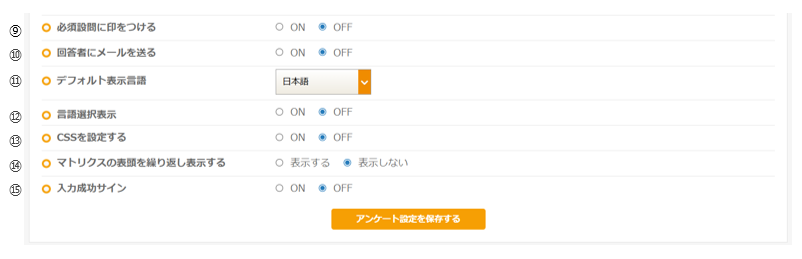
⑨ 必須設問に印をつける
必須設定の設問において、記号を表示します(表示テキスト:「必須」「*」/表示位置:テキストの挿入位置)
⑩ 回答者にメールを送る
設問内で入力したメールアドレス宛に回答完了時にメールを送信します(設定方法は、Part6「オプション」を参照)
⑪ デフォルト表示言語
デフォルトで表示させる言語を選択します
⑫ 言語選択表示
日本語 / 英語 / 中国語(簡体字 / 繁体字) の多言語アンケートにて、設問や選択肢を対応づけて管理できます
⑬ CSSを設定する
アンケート回答画面をCSSを指定して変更します(設定方法は、アンケート設定「CSS設定」を参照)
⑭ マトリクスの表頭を繰り返し表示する
行数の多いマトリクス設問で、表頭を途中でも再表示します
⑮ 入力成功サイン
入力が正常に完了した際に、緑色のチェックマークを表示させます