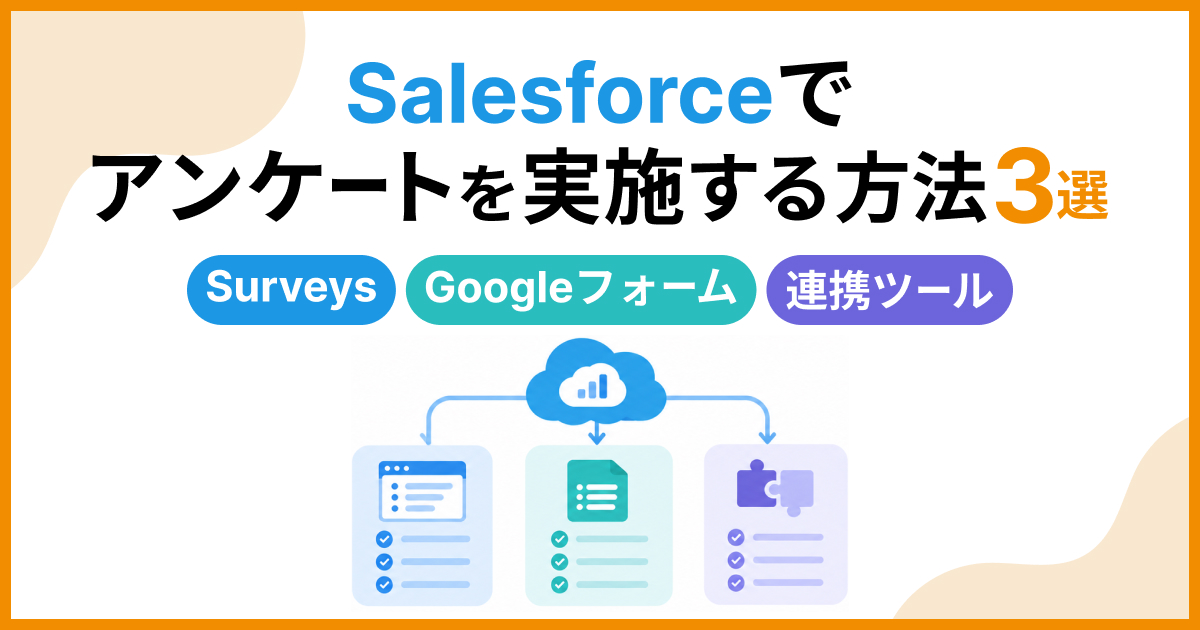
Salesforceでアンケートを実施する方法は、①標準機能の「Salesforce Surveys」、②Googleフォームなどの外部ツール、③Salesforce連携アンケートツールの3つです。
どれが向いているかは、回答数(Salesforce Surveysの無料枠は組織あたり300件まで)、社外の顧客に配信しやすいか、回答をSalesforceの顧客データへ自動で連携できるかで変わります。
本記事では、3つの方法の特徴と、費用・制限の違いを比較表で整理し、目的や運用体制に合った選び方を解説します。
Contents
Salesforceでアンケートを実施・作成する「3つの手法」
Salesforceでアンケートを実施する方法は、①標準機能のSalesforce Surveys、②Googleフォームなど外部ツール、③Salesforce連携アンケートツールの3つです。回答数・社外配信・自動連携の要否で選びます。
標準機能の「Salesforce Surveys」を利用する
Salesforceには標準機能として「Salesforce Surveys(セールスフォースサーベイ)」が用意されています。Salesforce上でアンケートを作成でき、顧客や取引先に対して回答を依頼することが可能です。
回答結果はSalesforce上で管理でき、既存の顧客データとも紐づけて活用することができます。例えば顧客満足度調査やイベント開催後、サポート対応後のフィードバック収集などにも利用されるケースがあります。
ただし、無料で集められる回答は1組織あたり300件までで、それを超えると有償のアドオンライセンスが必要です。また、社外の顧客がログインせずに回答するには、Experience Cloudサイトの設定が必要になります。
【Salesforce Surveysが向いているケース】
- Salesforce標準機能の範囲でアンケートを実施したい
- 回答結果を顧客情報とあわせて管理したい
- シンプルなアンケートを運用したい
無料の「Googleフォーム」など外部ツールで代用する
Googleフォームなどの外部ツールを利用する方法もあります。無料で手軽にフォームを作成でき、すぐにアンケートを配布したい場合に最適です。
一方で回答結果は別管理になるため、Salesforce上にある顧客データと紐づけて活用する際には手動での登録やデータ加工が必要になります。
手軽にアンケートを取りたい場合には適していますが、回答結果を営業活動などに活かす場合には工夫が求められます。
【外部ツールが向いているケース】
- 無料で手軽にアンケートを実施したい
- Salesforce連携が必須ではない
- 一時的な調査としてアンケートを実施予定
Salesforce連携アンケートツール
より本格的にアンケート結果を連携して活用したい場合は、Salesforceと連携が可能なアンケートツールが適しています。
Salesforce連携アンケートツールであれば、回答結果を自動的にSalesforceに取り込むことができ、リードや取引先責任者の情報と紐づけて管理ができます。例えば展示会で得たリードへのフォローアンケートや、回答内容に応じた自動アクション(営業担当への通知)なども可能です。
アンケートで得た回答結果をさらに活用したい企業にとっては、非常に有益な選択肢です。
【Salesforce連携アンケートツールが向いているケース】
- 回答結果をSalesforceに自動で反映したい
- リード獲得や営業活動にアンケートを活かしたい
- 回答後のフォローを効率化したい
具体的にSalesforceを使ってどのような連携が可能か気になる方は、下記の製品ページからご確認いただけます。
➡ Salesforceと連携できるアンケートツール「smile survey for Salesforce」の詳細はこちら
3つの方法の比較一覧
Salesforceでアンケートを実施する3つの方法を、費用・回答数・連携の観点で比較すると次のとおりです。
| 比較項目 | Salesforce Surveys(標準機能) | Googleフォームなど外部ツール | Salesforce連携アンケートツール |
|---|---|---|---|
| 費用 | 300件までは追加費用なし。超過分は有償ライセンス | 無料で始められる | 有償(無料トライアルがあるツールも多い) |
| 回答数の上限 | 無料分は1組織300件まで | ツールの仕様による | 契約プランによる |
| 社外配信 | Experience Cloudサイトの設定が必要 | URLを共有するだけで可能 | ツール側のフォームで可能 |
| Salesforceへの自動連携 | 招待レコードに紐づく。項目への自動反映は上位ライセンスが必要 | 標準では不可。手動インポートか外部連携サービスが必要 | 回答をリード・取引先責任者などへ自動で反映 |
| 運用の手間 | Salesforce管理者による設定が必要 | 作成は簡単だが、データ移行の手間がかかる | 初期設定後は自動で運用できる |
| 向いているケース | 小規模・社内向けのシンプルなアンケート | 一時的な調査や、Salesforce連携が不要なアンケート | 回答を営業・マーケティングに活かしたい場合 |
Salesforce Surveysは無料で使える?できることと制限
Salesforce Surveysは、Salesforceの標準機能として提供されているアンケート作成・配信機能で、組織あたり回答300件まで無料で使えます。ただし、社外の顧客にログインなしで回答してもらうにはExperience Cloudサイトの設定が、回答を取引先責任者やリードの項目へ自動で反映するには上位ライセンスが必要です。
Salesforce Surveysでできること
Salesforce Surveysは、Enterprise Edition、Unlimited Edition、Developer Editionで利用できます(アンケートの有効化とアンケート設定の定義|Salesforce ヘルプ)。主な機能は次のとおりです。
- 質問形式: 単一選択、複数選択、選択リスト、ランキング、評価、スコア、スライダー、ネットプロモータースコア(NPS)、高評価/低評価、日付、短いテキスト、ロングテキストなど14種類。ただし「添付ファイル」「マトリクス」の2種類は有償ライセンスでのみ使用できます(アンケートの質問種別|Salesforce ヘルプ)
- 分岐: 前の回答に応じて、次に表示するページを切り替えられます
- レコードとの紐づけ: 取引先責任者・個人取引先・リード・ユーザーに関連付けて招待を送信でき、回答はアンケート招待レコードに紐づきます
- 配信方法: 招待リンク、メール、QRコード、フロー、レコードページの「アンケートへの招待を取得」アクション
Salesforce Surveysの注意点(社外配信と回答数の制限)
Salesforce Surveysを使う前に、回答数・社外配信・データ連携の3点を確認しておきましょう。
- 無料の回答数は300件まで: 各Salesforce組織で無料で受け付けられる回答は300件までです(Salesforce アンケートに関する考慮事項|Salesforce ヘルプ)。
- 300件を超えるには有償ライセンスが必要: 追加の回答を集めるには、「Survey Response Pack」(1ライセンスあたり1,000件)または「Feedback Management – Starter/Growth」ライセンスを購入します(Survey Response Pack ライセンス|Salesforce ヘルプ)。
- 社外配信にはExperience Cloudサイトが必要: 社外の顧客がログインせずに回答できるアンケートを作るには、アンケートの設定でExperience Cloudサイトを選択します(アンケートの有効化とアンケート設定の定義|Salesforce ヘルプ)。
- 回答から顧客レコードを自動で作成・更新するには上位ライセンスが必要: 回答内容を取引先責任者やリードの項目へ自動で反映する機能は、Feedback Management – Starter/Growthライセンスでのみ使用できます(各ライセンスのサポートされている機能の比較|Salesforce ヘルプ)。
回答数が300件を超える見込みがある場合や、回答をリード・取引先責任者の項目に自動で反映したい場合は、方法3の「Salesforce連携アンケートツール」もあわせて検討しましょう。
▶ 回答をリード・取引先責任者に自動で反映できる「smile survey for Salesforce」を詳しく見る
あわせて読みたい:[Salesforce Surveysの使い方と制限|設定方法やできることを解説]
Salesforce Surveysの作成手順
Salesforce Surveysでアンケートを作成・配信する基本手順は、次の7ステップです。
- アンケート機能をオンにする: [設定] の [クイック検索] に「アンケート」と入力し、[アンケートの設定] でアンケートを有効にします。
- 社外配信の設定をする: 社外の顧客に配信する場合は、同じ画面でExperience Cloudサイトを選択します。
- 権限を割り当てる: アンケートを作成・送信するユーザーに必要な権限セットを割り当てます。
- アンケートを新規作成する: [アンケート] タブから新規作成し、アンケートビルダーを開きます。
- 質問と分岐を設定する: 質問形式を選んで質問を追加し、必要に応じてページの分岐ロジックを設定します。
- アンケートを有効化する: プレビューで表示を確認し、アンケートを有効化します。
- 招待を送信する: [送信] → [招待を取得] から社内/社外の参加者を選び、リンクやメールで配信します。
GoogleフォームでSalesforceのアンケートは代用できる?
代用は可能ですが、回答はSalesforceとは別に管理されるため、顧客データと紐づけて活用するには手作業での登録やデータ加工が必要になるケースもあります。「とにかく簡単に回答を集めたい」場合には有効ですが、営業活動や顧客管理に活かす場合には工夫が求められます。
「まずは無料で試したい」という場合には最適ですが、回答数が増えて手動でのデータ移行が頻発すると、人件費という見えないコストが発生してしまいます。将来的な拡張性も考慮して選ぶのがポイントです。
Salesforce運用において、無料のGoogleフォームで代用すべきか、専用ツールを導入すべきかの判断は重要です。
あわせて読みたい:[GoogleフォームのSalesforce連携における限界とデメリット]
Salesforce連携アンケートツールを選ぶべきケースは?
回答数が300件を超える見込みがある場合や、回答をリード・取引先責任者に自動で反映して営業フォローにつなげたい場合は、Salesforce連携アンケートツールが適しています。
Salesforce連携アンケートツールであれば、回答結果を自動的にSalesforceへ取り込み、リードや取引先責任者の情報と紐づけて一元管理することが可能です。イベント開催後のフォローアンケートや、回答内容に応じた営業担当への通知など、アンケートを業務プロセスに組み込める点が大きな強みです。
具体的にどのような連携が可能か気になる方は、下記の製品ページからご確認いただけます。
➡ 「smile survey for Salesforce」の機能・連携内容を見る
ただし、複数のアンケートを実施すると、同じ人物や企業のデータが重複して登録されてしまうケースもあります。ツールを選ぶ際は、重複を防ぐ「名寄せ」機能の有無も確認しておきましょう。
連携ツールの多くは、Salesforceの公式アプリストアである「AppExchange(アップエクスチェンジ)」に登録されています。厳しい審査をクリアしたツールを選ぶことで、セキュリティ面でも安心して導入できるのが大きなメリットです。
中には最短即日で運用開始可能なツールや、300社以上の導入実績があるツールもあるので、自社にマッチするツールを見つけることができるでしょう。
あわせて読みたい:[Salesforce連携アンケートツール5社比較|日本語サポートとセキュリティ要件で選ぶ国産・海外ツールの違い]
Salesforceのアンケート運用に関するよくある質問(FAQ)
Q. Salesforce Surveysは無料で何件まで回答を集められますか?
A. 1つのSalesforce組織につき300件までです。300件を超えて回答を集めるには、Survey Response Pack(1ライセンスあたり1,000件)やFeedback Management - Starter/Growthなどの有償ライセンスが必要です。回答数が多い調査を継続的に行う場合は、Salesforce連携アンケートツールとの費用比較もおすすめします。
Q. Salesforce Surveysで社外の顧客にアンケートを配信するには?
A. Salesforceの「アンケートの設定」でExperience Cloudサイトを選択し、招待の取得時に「社外の参加者」を選びます。「認証を要求しない」を設定すれば、顧客はSalesforceにログインせずに回答できます。配信はリンク、メール、QRコードなどで行えます。
Q. Salesforceで回収したアンケート結果を「新規リード(見込み顧客)の獲得」に活用できますか?
A. はい、大いに活用可能です。 WEBサイト上の問い合わせフォームや資料ダウンロードフォームをアンケート形式で設置し、回答された氏名や企業名、アンケートの回答内容をSalesforceの「リードオブジェクト」へ直接マッピング(格納)することで、自動的に見込み顧客データとして蓄積できます。さらに、特定の回答(例:予算や導入時期が直近であるなど)があった場合に、営業担当者へ自動で通知を飛ばす仕組みを構築すれば、スピード感のあるリード獲得・アプローチ体制が実現します。
Q. 無料のGoogleフォームの回答を、Salesforceに自動で取り込むことはできますか?
A. 標準機能のままでは自動取り込みはできません。手動での移行か、外部の自動化ツール(iPaaS)が必要です。 Googleフォームの回答は一度CSV形式でダウンロードし、Salesforceの「データインポートウィザード」等を使って手動でインポートし直す必要があります。これを自動化するにはZapierなどの外部ツールを別途契約して接続する必要がありますが、データ量に応じた追加コストや、システムが複雑化することによる連携エラーのリスク(メンテナンス工数)が伴う点に注意が必要です。
Q. 企業のガバナンスや安全性を考慮した、Salesforce連携アンケートツールの選定ポイントは何ですか?
A. 「AppExchange(公式市場)の認証アプリであること」「プログラミング不要で直感的に設定できること」「国内サーバー&日本語サポートが揃っていること」の3点です。 Salesforceとデータを安全にやり取りするためには、セキュリティ審査をクリアした公式認証アプリを選ぶことが鉄則です。また、データの紐付け(マッピング)をプログラミングなしで行える操作性があれば、現場の担当者だけでスピーディーな運用・改善が可能になります。さらに、万が一のデータ連携不具合に備え、国内の専任スタッフが日本語で素早くトラブルシューティングに対応してくれるサポート体制の有無も、中長期的な運用において極めて重要なポイントとなります。
実際にどこでつまずき、どう解消したのかを事例ベースでまとめた資料をご用意しています。
▶無料ダウンロード:アンケート作成ツール選びの意外な落とし穴|課題解消につながるsmile surveyの導入事例集
まとめ
本記事でご紹介したように、Salesforceでアンケートを実施する方法には「Salesforce Surveys」「Googleフォームなどの外部ツール」「Salesforce連携アンケートツール」の3つがあり、それぞれ得意な場面が異なります。シンプルな社内アンケートや小規模な調査であれば標準機能のSalesforce Surveysで十分対応できますが、回答数が増えるほど手動でのデータ移行や名寄せの手間が発生し、現場の負担が大きくなっていきます。
一方で、展示会やイベントでのリード獲得、顧客満足度調査など、回答結果を営業活動やマーケティング施策にスピーディーに活かしたい場合は、Salesforce連携アンケートツールの導入が近道です。AppExchangeで認証を受けたツールを選べば、セキュリティ面でも安心して運用でき、回答データをリアルタイムでリード情報や商談化のきっかけに変えることができます。
大切なのは、アンケートを「集めるだけ」で終わらせないことです。自社の規模や運用体制、将来的なデータ活用の広がりを見据えたうえで、最適な方法を選びましょう。