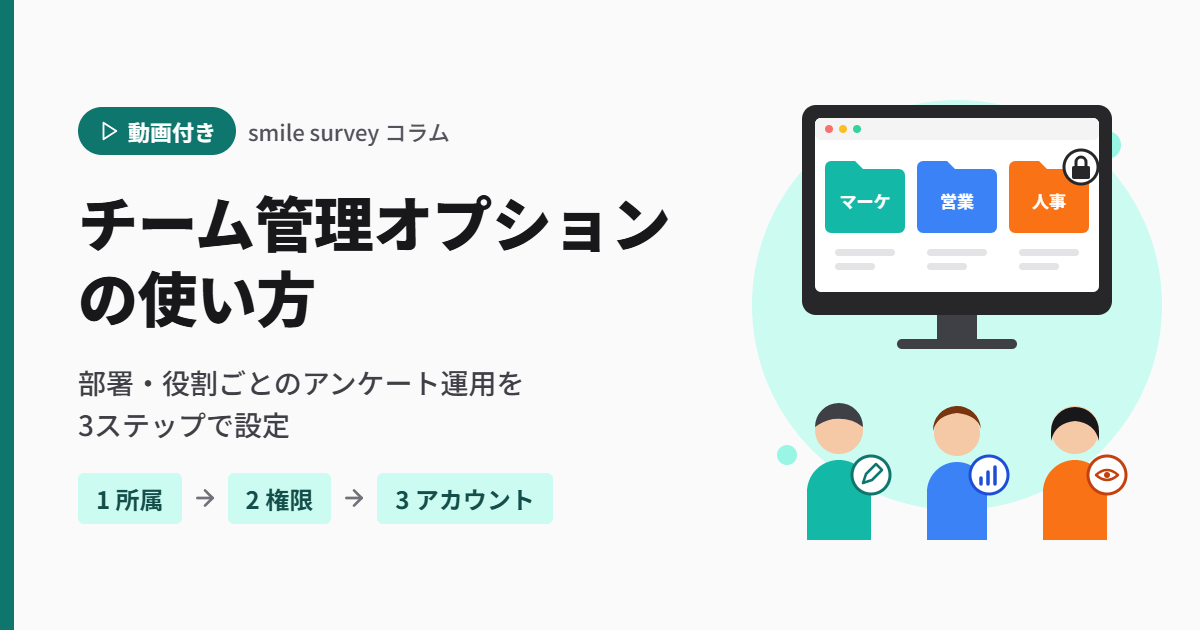
部署ごとにアンケートを分けて管理できると聞いても、実際の設定画面が想像できないと、導入の判断はしにくいものです。
本コラムでは、smile survey(スマイルサーベイ)のチーム管理オプションの設定の流れを、約2分の動画に沿って紹介します。自社の組織に当てはめたときの活用シーンもあわせて解説しますので、導入後の運用イメージづくりにお役立てください。
目次
smile surveyのチーム管理オプションでできることは?
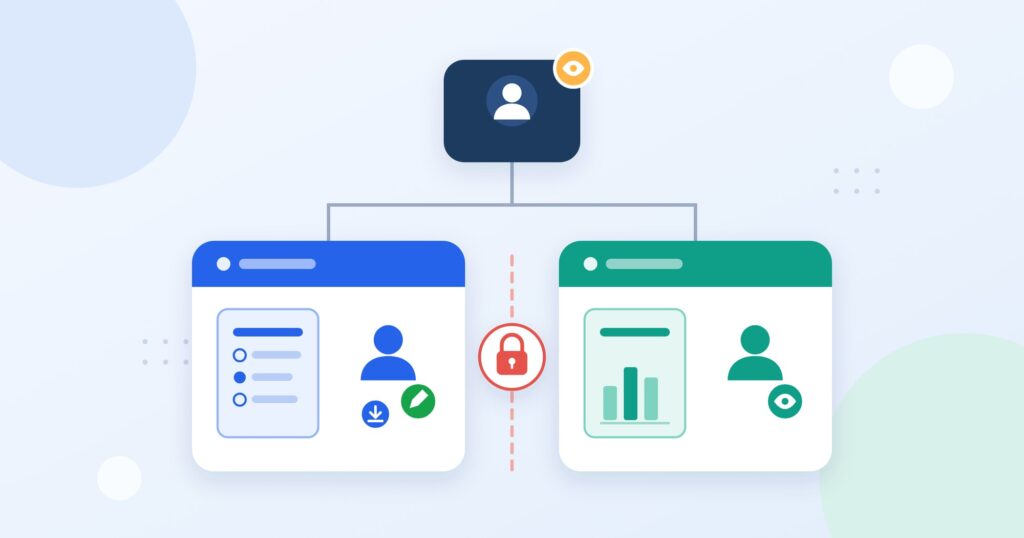
smile surveyのチーム管理オプションでは、部署やプロジェクトごとに「所属」を作り、メンバーが使える機能を権限で絞り、アンケートを分けて管理できます。設定は「所属の登録」「権限の作成」「メンバーへの割り当て」の3ステップです。
【動画のチャプター】
・0:00 はじめに
・0:13 ①所属管理
・0:42 ②権限管理
・1:20 ③アカウント管理
・1:41 まとめ
部署ごとに管理を分けるメリットや、チーム管理オプションの概要は、こちらのコラムで解説しています。
あわせて読みたい:[アンケートの権限管理を部署ごとに分ける方法|smile surveyのチーム管理オプション]
チーム管理オプションの設定方法
smile surveyのチーム管理オプションは、管理画面の「管理者設定」から「所属管理」「権限管理」「アカウント管理」の順に設定します。先に所属と権限を用意し、最後にメンバーへ割り当てる流れです。
ステップ1:所属管理で部署・プロジェクトを登録
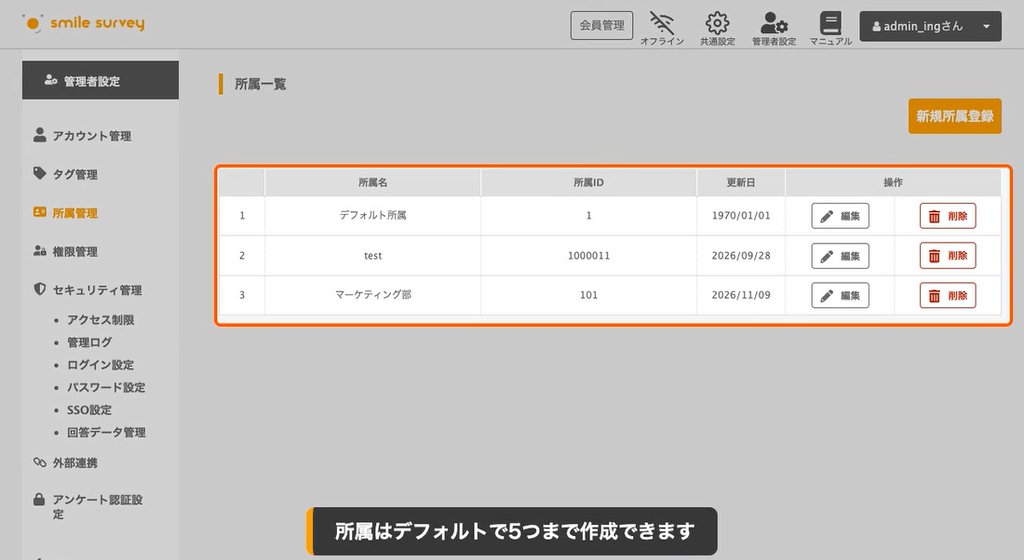
部署やプロジェクトを「所属」として登録します。所属は標準で5件、最大1,000件まで登録できます。
所属ごとにアンケートの作成画面や集計画面が分かれ、他の所属のアンケートは一覧に表示されません。
ステップ2:権限管理でそれぞれに合った権限を作成
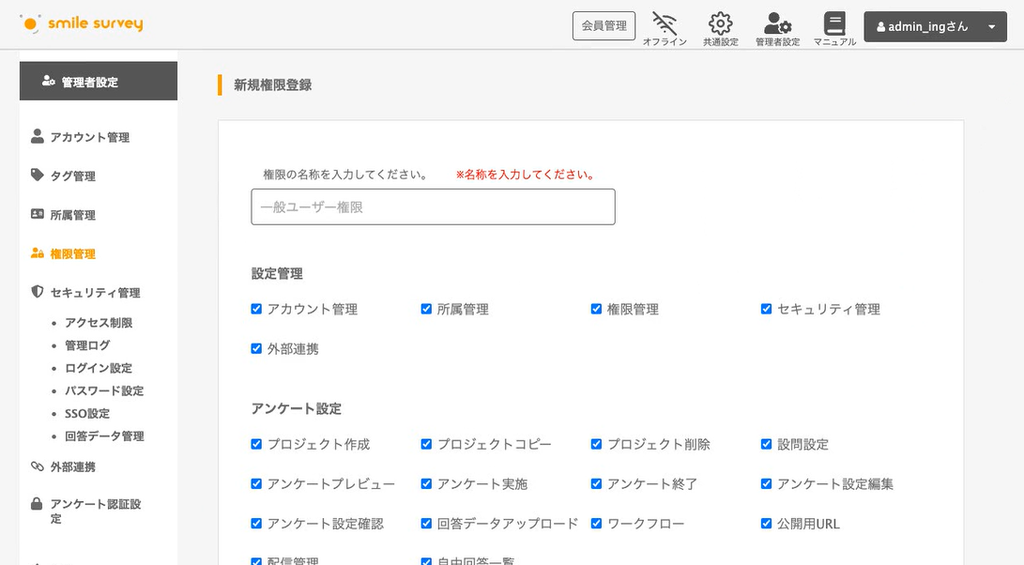
役割ごとに、操作を許可する項目をチェックボックスで選んで権限を作ります。項目は「アンケート設定」「データダウンロード」「回答管理」など33項目あります。
たとえば「集計担当」なら、データダウンロードと回答集計表の閲覧だけにチェックを入れます。これで、集計担当のメンバーはそれ以外の操作ができなくなります。
権限は管理者用を含めて10件まで登録でき、新たに作成できるのは9件です。
ステップ3:アカウント管理で所属と権限を割り当てる
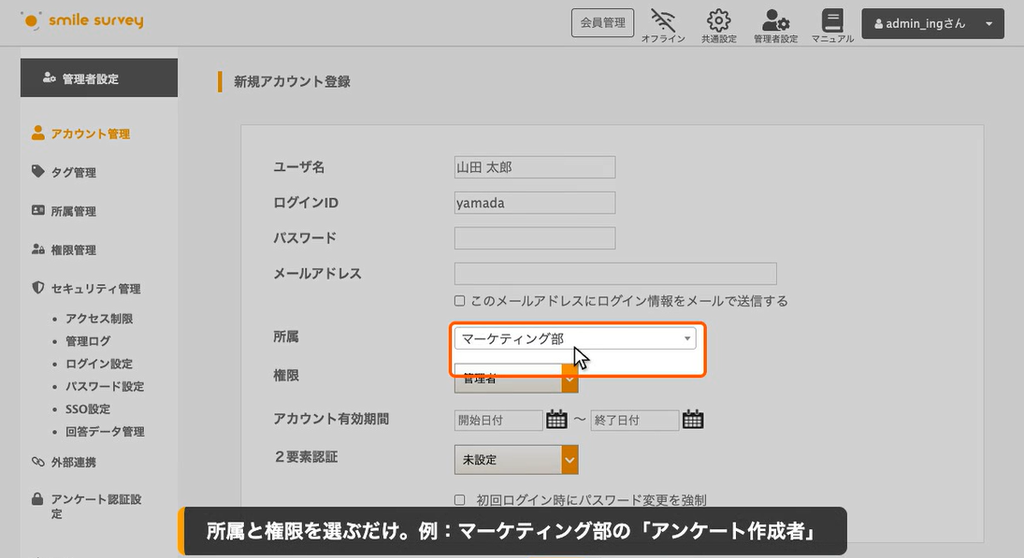
メンバーのアカウントに「所属」と「権限」を選ぶだけで設定は完了です。割り当てたメンバーは、自分の所属のアンケートで、許可された操作だけができるようになります。
チーム管理オプションでどんな運用ができる?活用シーン4選
smile surveyのチーム管理オプションを使うと、部署ごとの分離や役割ごとの操作制限、期間限定の利用や個人情報の閲覧制限といった運用ができます。自社の組織に近いシーンから確認してみましょう。
部署ごとにアンケートを分けたい
マーケティング部や営業部、人事部などそれぞれ所属を分けて登録すると、各部署のメンバーは自分の部署のアンケートだけが表示されます。人事部が管理する従業員アンケートは、マーケティング部のメンバーの一覧には表示されません。
またアンケートの数が増えても所属ごとに整理できるため、目的のアンケートを探す手間も減らせます。
作成・集計・閲覧で役割を分けたい
メンバーごとに使える機能を変えられます。動画内で紹介している設定例は次の通りです。
| メンバー | 所属 | 権限 | できること |
|---|---|---|---|
| 山田さん | マーケティング部 | 作成担当 | アンケート作成のみ |
| 佐藤さん | マーケティング部 | 集計担当 | 集計結果の閲覧とデータダウンロード |
| 鈴木さん | 営業部 | 閲覧のみ | 回答データの閲覧のみ |
権限の設定・変更は管理者しかできないため、意図しない閲覧や削除といった誤操作も防げます。
プロジェクト期間だけメンバーに使ってもらいたい
チーム管理オプションでは、アカウントごとに有効期限を設定できます。プロジェクト期間だけ参加するメンバーや、部署異動・退職の予定がある社員のアカウントなども、期限で自動的に利用を止められます。
担当者が入れ替わるたびに手作業で権限を外す必要がなく、またアクセス権の外し忘れも防げます。
回答者の個人情報は限られた人だけに見せたい
権限の項目には「回答者に関する個人情報閲覧」があり、個人情報を見られるメンバーを権限ごとに決められます。個人情報保護オプションと併用すると、個人情報の自動削除などとあわせ、より細かく管理ができます。
あわせて読みたい:[アンケートの個人情報、こう管理すれば安心|smile surveyでできる3つの工夫]
自社の部署構成や役割分担にあわせた所属・権限の組み方は、smile surveyの担当者にご相談ください。「どこまで分ければいいかわからない」という段階や実際にトライアルで試してみたいという方も、お気軽にお問い合わせください。
チーム管理オプションのよくある質問(FAQ)
- Qチーム管理オプションを導入する前に、何を準備すればいいですか?
- A
smile surveyのチーム管理オプションを導入する前に、所属として分けたい部署・プロジェクトの一覧と、役割ごとに必要な操作(作成・集計・閲覧など)を書き出しておくとスムーズです。権限は管理者用を含めて10件まで(新しく作れるのは9件) なので、人ごとではなく役割ごとにまとめるのがポイントです。組み方に迷う場合は、担当者にご相談ください。
- Q個人情報保護オプションがなくても使えますか?
- A
smile surveyのチーム管理オプションは、単体でも、個人情報保護オプションと併用しても利用できます。部署や役割ごとにアンケートを分けたいだけなら単体で十分です。回答者の個人情報の削除や保持期間まで管理したい場合は、併用をおすすめします。
- Qチーム管理オプションの料金はいくらですか?
- A
smile surveyのチーム管理オプションは、別途お申込みいただく有料オプションです。料金はお問い合わせフォームからご相談ください。またオプションの概要は料金プランページをご覧ください。
まとめ
smile surveyのチーム管理オプションは、「所属の登録」「権限の作成」「メンバーへの割り当て」の3つのステップで設定できます。部署ごとにアンケートを分けるだけでなく、役割に応じた操作の制限や、期間限定メンバーへの対応、個人情報の閲覧範囲制限にも使えます。
自社の組織に合わせた設定ができるか知りたい方は、お気軽にご相談ください。実際の画面を試してみたい方は、30日間の無料トライアルもご利用いただけます。