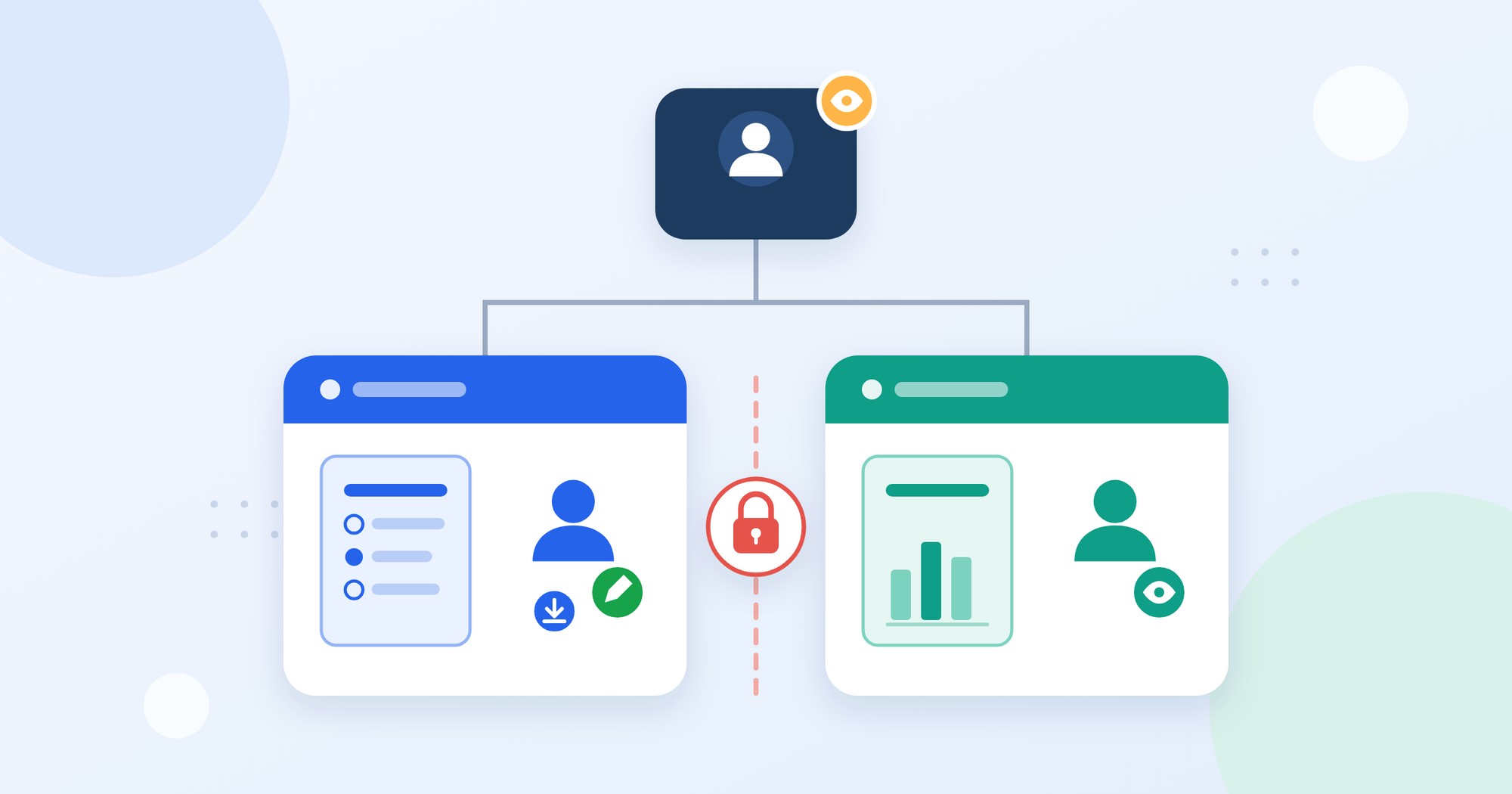
全社で1つのアンケートツールを使っていると、他部署のアンケートや個人情報を含む回答まで見えてしまうことはありませんか?見えすぎる状態は、誤編集や誤配信といった人為的ミスにもつながります。本コラムでは、smile survey(スマイルサーベイ)の「チーム管理オプション」で部署ごとに閲覧・操作の範囲を分ける方法とメリットを紹介します。
目次
smile surveyのチーム管理オプションとは?
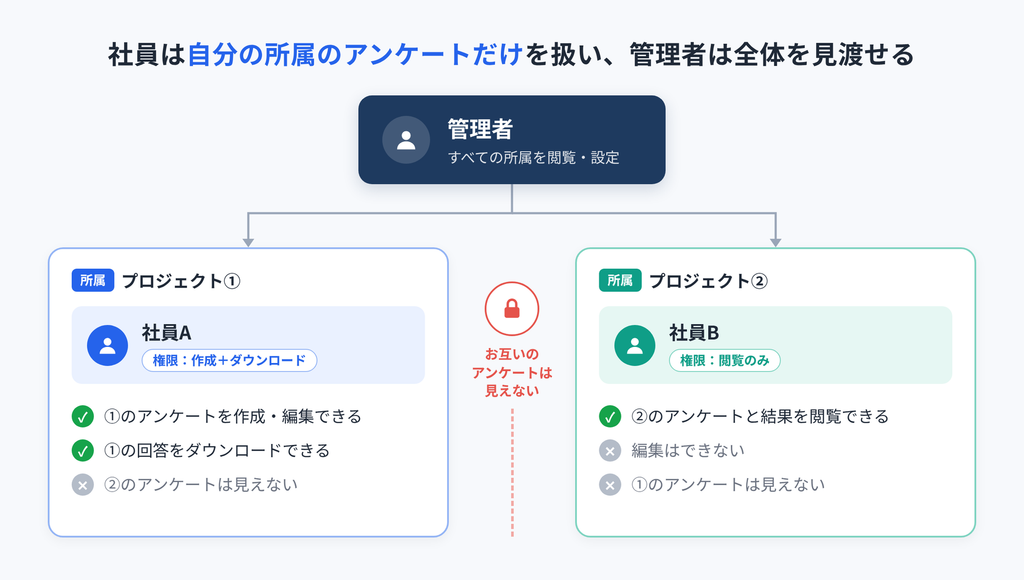
smile surveyのチーム管理オプションとは、1つの契約の中で部署やプロジェクトごとに「所属」を作成し、ユーザーごとに操作・閲覧範囲を設定できる有料オプションです。
例えば営業部の社員は営業部、人事部の社員は人事部のアンケートだけを扱え、管理者は全体を見渡せます。
チーム管理オプションでできる3つのこと
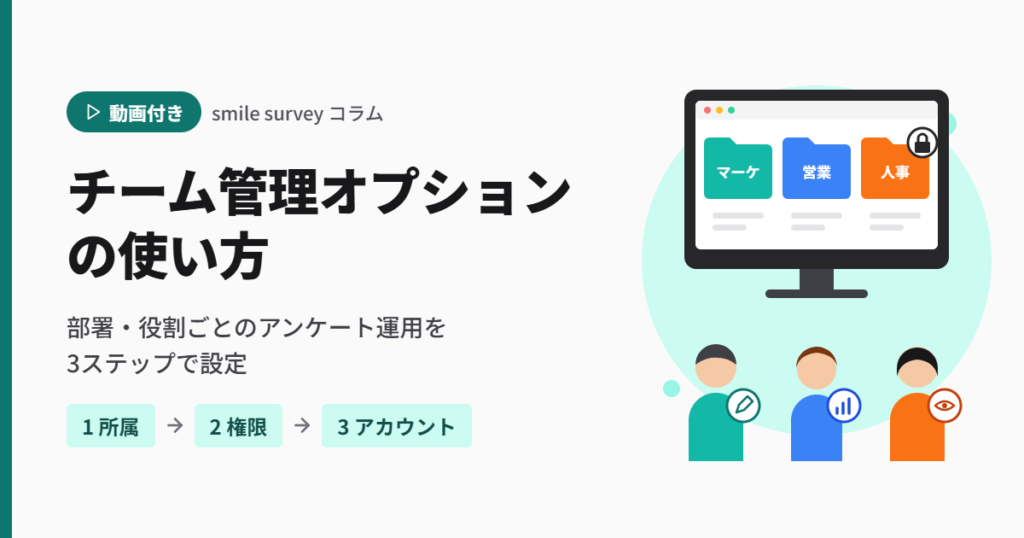
「所属を分ける」「権限を作る」「ユーザーに割り当てる」の3ステップで、誰がどのアンケートをどこまで扱えるかを決められます。
部署やプロジェクトごとに「所属」を分ける
所属とは、アンケートとユーザーをまとめるグループです。標準5件・最大1,000件まで登録でき、プロジェクトやキャンペーン単位でも分けられます。
チェックボックスでオリジナルの「権限」を作る
権限とは、ユーザーが何を操作できるかを決める設定です。アンケート作成や回答ダウンロードなど33項目から選んで作成します。登録は10件まで(管理者用を含むため新規作成は9件)です。
ユーザーに所属と権限を割り当てる
ユーザーごとに所属と権限を組み合わせます。設定例は次のとおりです。
| 権限の例 | できること | 想定する利用者 |
|---|---|---|
| 作成のみ | アンケートの作成・編集 | 設問を作る担当者 |
| 作成+ダウンロード | 作成・編集と回答ダウンロード | 集計まで行う担当者 |
| 閲覧のみ | アンケートと結果の確認 | 結果を見るだけの上長・関係者 |
| 全体閲覧・設定変更不可 | 全所属のアンケート閲覧 | 会社の状況を把握したい責任者 |
所属や権限を実際にどの画面で、どんな順番で設定するのかが見えないと、自社で運用できるか判断しにくいかもしれません。設定の3ステップは、約2分の動画と画面キャプチャで紹介しています。
あわせて読みたい:[チーム管理オプションの使い方|部署・役割ごとのアンケート運用を3ステップで設定【動画付き】]
チーム管理オプションを使うメリットは?
最大のメリットは、必要以上の情報が見えない状態を作り、人為的ミスを仕組みで防げることです。個人情報の保護やメンバーの入れ替わり、全社展開にも対応できます。
必要以上の情報が見えないため、人為的ミスを根本から防げる
所属と権限で範囲を絞ると、担当外のアンケートや回答は画面に表示されず触れないため、次のようなミスがそもそも起こりません。
- 他部署のアンケートを誤って編集・削除する
- 担当外のアンケートを誤って配信する
- 個人情報を含む回答を誤ってダウンロードする
「触らないでください」という注意喚起に頼らず、仕組みで防げるのが強みです。
「誰が・どの設問を・いつ直したか」を追う心配がなくなる
編集できる人を最初から限定しておけば想定外の修正が起きず、ログで原因を追う手間もなくなります。
個人情報を含む回答の閲覧範囲を必要な人にだけ絞れる
氏名やメールアドレスなどを含む回答は、見る人が少ないほど漏洩リスクを抑えられます。閲覧できる人を必要な人だけに限定でき、個人情報保護オプションと併用すれば個人情報の設問だけを非表示にすることも可能です。
あわせて読みたい:[アンケートの個人情報、こう管理すれば安心|smile surveyでできる3つの工夫]
異動や退職、期間限定メンバーにも対応しやすい
ユーザーごとにアカウントの有効期間を設定でき、異動や退職、期間限定のメンバーも期限後は利用できなくなるため、削除忘れを防げます。
1契約で全社展開し、部署ごとにアンケート整理ができる
部署ごとに契約すると費用や請求の手間が増えますが、1契約のまま全社で使い、アンケートは所属ごとに整理できます。
こんな使い方がおすすめ
複数の部署や関係者で1つのツールを使う、次のような場面に向いています。
- 部署ごとに異なる調査を実施したい(例:営業部は顧客満足度調査、人事部はES調査)
- プロジェクトやキャンペーンごとに担当者を分けて管理したい
- 社外の関係者とも、権限を絞ったうえでアンケートを共有したい
あわせて読みたい:[従業員満足度調査(ES調査)の項目と手順|失敗しない導入メリット]
smile surveyのチーム管理オプションに関するよくある質問(FAQ)
- Qチーム管理オプションは標準プランで使えますか?
- A
チーム管理オプションはsmile surveyの有料オプションで、標準プランに加えて別途お申込みが必要です。料金などはお気軽にお問い合わせください。
- Q所属や権限はいくつまで作成できますか?
- A
smile surveyのチーム管理オプションでは、所属は標準で5件、最大1,000件まで、権限は10件まで登録できます(管理者用を含むため新規作成は9件)。権限は役割単位で作り、部署の違いは所属で分けると無理なく運用できます。
- Qアカウントの有効期間はどのように設定できますか?
- A
smile surveyのチーム管理オプションでは、ユーザーごとにアカウントの有効期間を設定できます。期限を過ぎるとそのアカウントでは利用できなくなるため、異動や退職、期間限定のプロジェクトメンバーのアカウント削除忘れを防げます。有効期間の設定は、チーム管理オプションでのみ利用できる機能です。
まとめ
チーム管理オプションは、所属と権限で「見える範囲」と「触れる範囲」を必要な人だけに絞れる機能です。必要以上の情報が見えなければ、人為的ミスはそもそも起こりません。ミスをログで後から追うのではなく、権限設定で最初から防ぐ運用を始めましょう。